Sämtliche DLRG-bezogene Kommunikation MUSS aus Datenschutzgründen über die DLRG-Adresse abgewickelt werden. Es sollte niemals mit einer privaten E-Mail-Adresse kommuniziert werden!
Die E-Mail-Adresse hat die Form vorname.nachname@durlach.dlrg.de bzw. vorname.nachname@durlach.dlrg-jugend.de (wenn du bei der Jugend aktiv bist). Du kannst dein E-Mail-Passwort via Anmeldung im [Mailadmin der DLRG](https://mailadmin.dlrg.de) mit der in der Willkommensmail genannten Benutzername ändern. #### E-Mail abrufen Du kannst die E-Mail via Anmeldung mit deiner E-Mail-Adresse (vorname.nachname@durlach.dlrg.de oder vorname.nachname@durlach.dlrg-jugend.de) und deinem gesetzten Passwort an den DLRG-Servern nutzen. Am Einfachsten kannst du die E-Mails über den DLRG-Webmailer nutzen: [https://webmail.dlrg.de](https://webmail.dlrg.de) Ansonsten kannst du auch dein E-Mail-Programm der Wahl nutzen. Eine Anleitung findest du in der Willkommensmail und unter [https://atlas.dlrg.de/confluence/spaces/AN/pages/48660711/Einrichtung+E-Mail+Clients](https://atlas.dlrg.de/confluence/spaces/AN/pages/48660711/Einrichtung+E-Mail+Clients) ### Microsoft Teams Für virtuelle und hybride Videokonferenzen oder auch zum Chatten und Austausch in Arbeitsgruppen und Vorständen nutzen wir Microsoft Teams. Die Zugangsdaten dazu erhältst du, sofern du diese noch nicht hattest, per E-Mail an dein DLRG Postfach. Du kannst dich auf [teams.microsoft.com](https://teams.microsoft.com) oder in der Microsoft Teams-App mit deinen Zugangsdaten anmelden. Diese haben IMMER (auch für die Jugend), folgenden Benutzernamen: vorname.nachname@office.dlrg-durlach.netFalls du keinen Account hast oder keine Zugangsdaten mehr, wende dich an Robin und Philipp unter
Die Nutzung der E-Mail-Funktionalität über den Microsoft-Account (also das schreiben von Mails über Outlook mit dem @office.dlrg-durlach.net-Account) ist nicht vorgesehen und darf nicht zur Außen- oder Innenkommunikation genutzt werden. Das Einrichten der @durlach.dlrg.de bzw @durlach.dlrg-jugend.de E-Mail-Adresse in Outlook ist aber selbstverständlich möglich und erlaubt.
**Personenbezogene und vertrauliche Daten** haben nichts in Microsoft Teams, SharePoint oder anderen Diensten zu suchen (auch nicht in privaten iClouds, Google Drives und was es sonst noch so gibt). Diese dürfen ausschließlich in DLRG-Cloud (https://dlrg.cloud), Intranet (https://dlrg-durlach.net) oder DLRG-Manager (https://mv.dlrg.net) abgelegt werden.
### Weitere DiensteEgal, welche Berechtigungen du benötigst oder für welche der Dienste du Fragen hast: Schreib uns gerne an
| **Was?** | **Wofür?** | **Wer bekommt Zugriff?** | **Wie bekommt man Zugriff?** | **Anmeldeweg** |
| [Flowwer](https://dlrg-ortsgruppe-durlach.flowwer.de) | Einreichen und Freigeben von Zahlungsbelegen | (Jugend-) Vorstandsmitglieder und Aktive, die Geld auslegen | Bei Beginn der Amtszeit per E-Mail, ansonsten Flo fragen | DLRG-E-Mail-Adresse und Passwort |
| [Intranet](https://dlrg-durlach.net) | Inventarisierung, Reservierungen von Ressourcen, Ausbildungsverwaltung, Personalverwaltung | Jeder, Berechtigungen aber unterschiedlich | E-Mail an | E-Mail-Adresse und Passwort |
| [Wiki](https://wiki.dlrg-durlach.net) | Dokumentation sämtlicher Prozesse, Veranstaltungen, ... | Gerne jeder! | Bei vorhandenem Intranet-Account einfach anmelden, sonst Philipp fragen | Intranet-Account |
| [ISC](https://dlrg.net) | Online-Veranstaltungsanmeldungen erstellen, Vorlagen und Dokumente des Bundesverbands, Wachplan | Grundsätzlich jeder, Zugang zu einzelnen Apps separat beschränkt | Account erstellen (direkt auf der Anmeldeseite), Als Gliederung "Ortsgruppe Durlach" wählen
Für zusätzliche Berechtigungen:
Stammverband: E-Mail an | ISC-Account |
| [DLRG-Cloud](https://dlrg.cloud) | Dateiablage | (Jugend-) Vorstandsmitglieder und Aktive in Arbeitsgruppen, Verschiedene Ordner wie Benötigt | E-Mail an | ISC-Account |
| [DLRG-Manager](https://mv.dlrg.net) | Mitglieder- und Vereinsverwaltung | Mitgliederverwaltung, Vorsitz, Schatzmeister (Jugend und Stammverband) | Bei Rainer melden | ISC-Account |
| Vault | Schlüsseltresore | (Jugend-) Vorstandsmitglieder und Aktive | Anwesenheit bei Unterweisung, anschließend wird der Account per Mail zugeschickt | E-Mail und Passwort |
| Divera | Einsatzalarmierung | Aktive Mitglieder des Mobilen Wasser-Rettungsdienstes | Bekommt ihr automatisch mit Aufnahme in W-RD | E-Mail und Passwort |
| Google Drive | Bilder und Videos für die Öffentlichkeitsarbeit | (Jugend-) Vorstandsmitglieder und alle anderen, die regelmäßig Bilder für unsere Öffentlichkeitsarbeit machen | E-Mail an |
Seminar-Verwalter sowie Nutzer der Seminar-App im Stammverband können Seminare auch ohne Review veröffentlichen. Es empfiehlt sich aber trotzdem, die Richtlinien einzuhalten :)
### Allgemein - Veranstaltungstyp: Im Regelfall "Veranstaltung ohne RegNr gem. PO", ausschließlich wenn tatsächlich eine Prüfung nach der Prüfungsordnung (z.B. DRSA Silber, EH-Kurs) abgelegt werden kann, "Veranstaltung mit RegNr gem. PO" - kostenfrei = Nein (meistens) - unsichtbarkeit = sichtbar (außer in abgesprochenen Ausnahmen) - Bundesweite Seminarsuche = Nein - Anzeige in der DOSB Bewegungslandkarte = Nein - Fachbereich ist gesetzt (z.B. Ressort KiGa, Ressort JET, ...) - Kategorie passt zur Veranstaltung (aus dieser Einstellung leitet sich ab, wo das Seminar auf der Homepage angezeigt wird) - Veranstalter ist Verein - Ort ist der tatsächliche Veranstaltungsort bzw. der Hauptveranstaltungsort bei mehreren Terminen mit unterschiedlichen Orten - **Mindestens eine** der Beschreibungsfelder "Themen/Inhalte", "Ziel/Nutzen" und "Sonstiges" sind ausgefüllt ### Details #### Voraussetzungen - Voraussetzungen müssen vorliegen am liegt vor dem letzten Termin der Veranstaltung - Sofern Mindestalter / Maximalalter gelten, sind diese als Voraussetzung hinterlegt - Einverständniserklärung Erziehungsberechtigter ist ausgewählt, sofern aufgrund Veranstaltungstyp notwendig #### Termine - Freischaltung Anmeldung ist gesetzt und sinnvoll - Meldeschluss ist vor Beginn der Veranstaltung - Alle Termine sind korrekt mit Ort hinterlegt #### Teilnehmerkreis - Teilnehmerzahl max. ist gesetzt - Wartelistenanzahl ist gesetzt - Teilnehmerkreis Modus ist "Jeder ohne Abfrage der Gliederung" bei offenen Veranstaltungen, sonst "Nur DLRG Mitglieder ohne auto. Anfrage GldBst" #### Gebühren - Gebühren sind hinterlegt und Zuweisung ist passend ausgewählt (automatisch / jedem / manuell) #### Zahlungsmethoden - Zahlungsmethoden sind ausgewählt (nur Zahlung durch den Teilnehmenden im Regelfall!) #### Werte für Rechnungen und Buchhaltung - Befreiung von der Umsatzsteuer ist korrekt ausgewählt (Jugend: gem. §4 Nr. 25 UStG von der USt. befreit. (Jugendarbeit)) - Datum der frühsten Rechnungsstellung ist spätestens Meldeschluss - Zahlungsziel ist hinterlegt #### Fahrgemeinschaft - Datenfreigabe für Fahrgemeinschaft aktivieren = Nein ### Profimodus #### Pflichtfelder im Anmeldeformular anpassen - Bestätigung Teilnahmebedingungen = Pflichtfeld - Telefon (Notfall) = Einblenden und Pflichtfeld #### Abweichende Einstellungen für dieses Seminar - Verwalter ist auf Ressortname oder Person gesetzt (z.B. Ressort FLiB) - Verwalter E-Mail ist auf Ressort-Mail gesetzt (z.B. flib@durlach.dlrg-jugend.de) - Die Bestätigung der Anmeldung durch den Teilnehmenden ist... = erforderlich # Bilder über Google DriveAnsprechpartner: Sophie (oeka@durlach.dlrg.de)
Hier geht's zu Google Drive: [https://drive.google.com](https://drive.google.com) ### Wie kann ich mich anmelden? Wir nutzen Google Workspace, d.h. eine speziell für Firmen und Vereine ausgelegte Version von Google Drive. Um darauf zugreifen zu können, muss einmalig ein Zugang über Philipp (Falls du Vollzugriff auf die Bilder erhältst, siehst du diese unter "Geteilte Ablagen" => "Bilder und Videos OG Durlach Stammverband" und nicht unter "Für mich freigegeben"
[](https://wiki.dlrg-durlach.net/uploads/images/gallery/2026-01/XtevkccEBRH9RhRI-grafik.png) [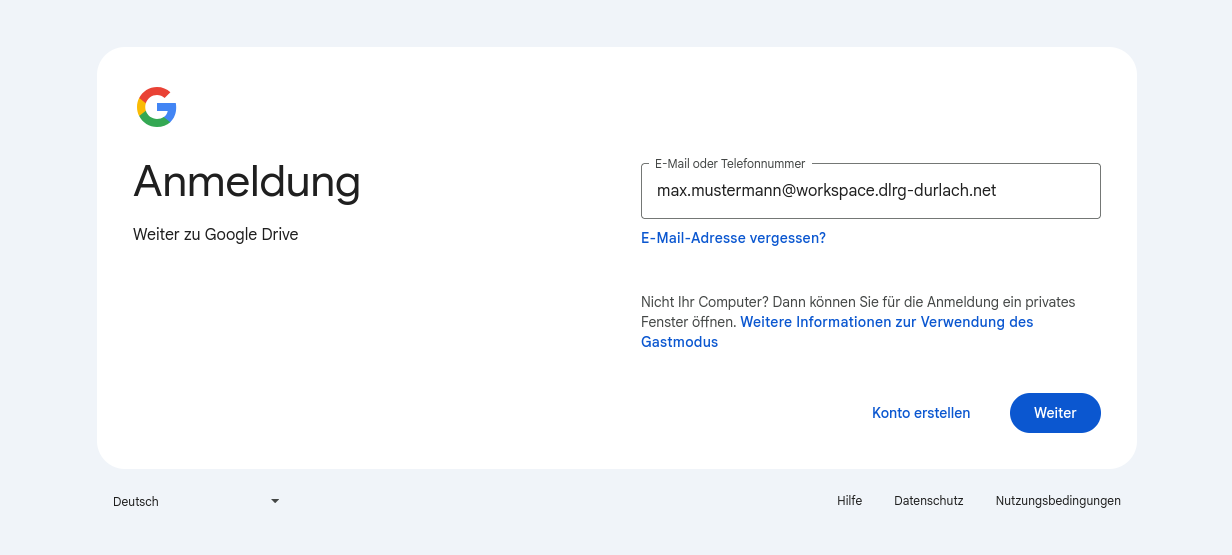](https://wiki.dlrg-durlach.net/uploads/images/gallery/2026-01/Gy88qQTFvQ7UAvvh-grafik.png) [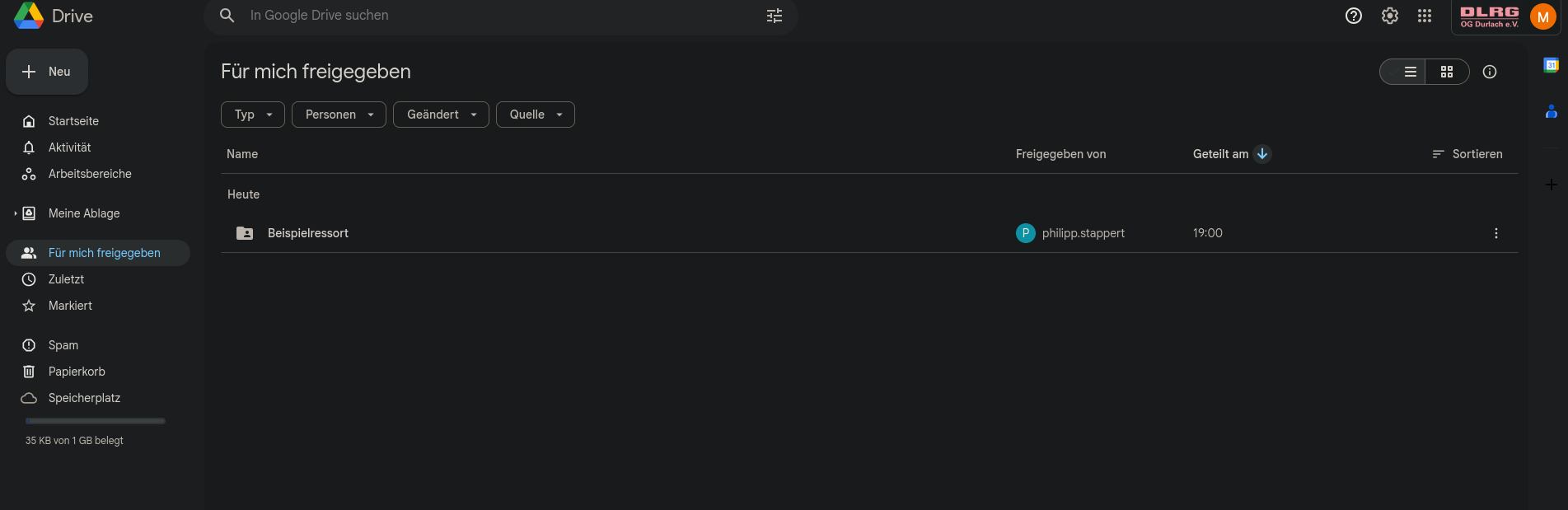](https://wiki.dlrg-durlach.net/uploads/images/gallery/2026-01/C86ctgkDd1hYdsbT-grafik.png) # ISC ### Account erhalten Um im ISC ([dlrg.net](https://dlrg.net)) Zugriff auf Dokumente und weitere Apps der Gliederung zu erhalten, musst du einen DLRG-Account erstellen. Das geht direkt auf der Startseite. Anschließend musst die eine Gliederungsbestätigung einholen. Beim Registrieren passiert das während dem Einrichtungsprozess - ansonsten findest du die Gliederungsbestätigung nach der Anmeldung unter "Mein Benutzer" => "Gliederung". Hier in das Feld einfach "Durlach" eintragen und anschließend **Ortsgruppe Durlach e.V.** auswählen. Bitte AUF KEINEN FALL einen der Stützpunkte oder die Jugend auswählen! [](https://wiki.dlrg-durlach.net/uploads/images/gallery/2026-07/cfQF7zH8ghf1r49c-grafik.png) [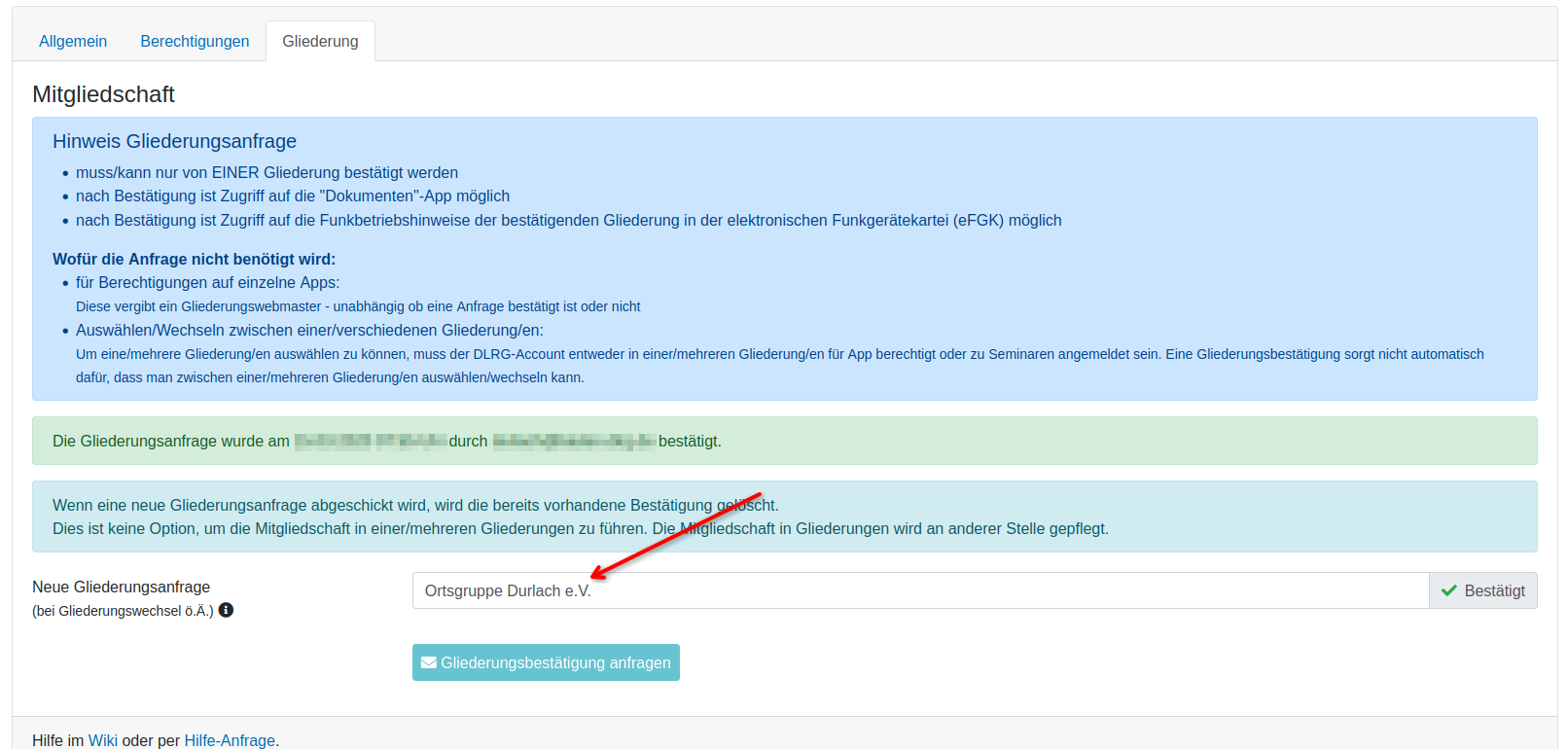](https://wiki.dlrg-durlach.net/uploads/images/gallery/2026-07/5qGNkvomlTRxWm8H-grafik.png) ### Weitere Berechtigungen Grundsätzlich hast du Zugriff auf ein paar Basisfunktionen. Um weitere Zugriffe zu erhalten, wende dich bitte an