# Nutzeranleitungen Intranet

Anleitungen für die Benutzung des Intranets der DLRG OG Durlach e.V. (https://dlrg-durlach.net)

# Installation

In diesem Kapitel erfährst du, wie du das Intranet auf verschiedenen Betriebssystemen installieren kannst!

# Android (Samsung, Google, etc.)

Um das Intranet auf Android-Geräten zu nutzen, kannst du zwischen zwei Optionen wählen:

- **App installieren** (entweder Google Play Store oder PWA): Die Anleitung hierzu findest du weiter unten auf dieser Seite
- **App im Browser nutzen**: Die Anleitung zum Nutzen im Browser findest du [hier](https://wiki.dlrg-durlach.net/books/nutzeranleitungen-intranet/page/nutzung-im-webbrowser "Nutzung im Webbrowser")

Für welche Variante du dich entscheidest, ist letztlich egal. Der Funktionsumfang beider Optionen ist genau gleich - außer, dass du bei der App nicht jedes Mal die Seite öffnen musst.

### Installation der App auf Android

Du kannst die App entweder über den Google Play Store oder als sogenannte Progressive Web App installieren.

Wir empfehlen die Installation über den Google Play Store, außer der Google Play Store ist auf deinem Android-Gerät nicht verfügbar.

#### Installation via Google Play Store

Du kannst dir die App im Google Play Store herunterladen und dich anschließend mit deinen Benutzerdaten anmelden:

[![google-play-badge.png](https://wiki.dlrg-durlach.net/uploads/images/gallery/2024-03/scaled-1680-/xuUppldoBnIaWXOz-google-play-badge.png)](https://play.google.com/store/apps/details?id=de.phsta.dlrgdurlach_intranet "Download von "DLRG Durlach - Intranet" im Google Play Store")

#### Installation als Progressive Web App

Wie du die App als Progressive Web App installierst, hängt von deinem Browser ab. Die bekanntesten haben wir hier aufgelistet, ansonsten musst du nach "Progressive Web App installieren + Browser" bei deiner Lieblingssuchmaschiene suchen :)

##### Google Chrome

1. Öffne Google Chrome
2. Gebe die URL des Intranets in die Adressleiste ein: [https://dlrg-durlach.net](https://dlrg-durlach.net)
3. Klicke auf ... oben rechts (oder unten rechts) in der Ecke
4. Klicke auf App installieren
5. Befolge den Anweisungen, um die App auf deinem Startbildschirm zu platzieren

##### Samsung Internet

1. Öffne Samsung Internet
2. Gebe die URL des Intranets in die Adressleiste ein: [https://dlrg-durlach.net](https://dlrg-durlach.net)
3. Klicke unten in der Adressleiste neben dlrg-durlach.net auf den Download-Knopf (Pfeil nach unten in einem Kasten)
4. Klicke auf "Installieren"
5. Befolge den weiteren Anweisungen, um die App auf deinem Startbildschirm zu platzieren

# iOS / iPadOS

Um das Intranet auf Apple-Geräten zu nutzen, kannst du zwischen zwei Optionen wählen:

- **App installieren**: Die Anleitung hierzu findest du weiter unten auf dieser Seite
- **App im Browser nutzen**: Die Anleitung zum Nutzen im Browser (einfach über Safari) findest du [hier](https://wiki.dlrg-durlach.net/books/nutzeranleitungen-intranet/page/nutzung-im-webbrowser "Nutzung im Webbrowser")

Für welche Variante du dich entscheidest, ist letztlich egal. Der Funktionsumfang beider Optionen ist genau gleich - außer, dass du bei der App nicht jedes Mal die Adresse eintippen musst.

### Installation der Intranet-App

#### Voraussetzungen

- **iOS** Version &gt;= 14
- **iPadOS** Version &gt;= 14.1
- Kein von Schule oder Firma verwaltetes iPad (es kann funktionieren, muss aber nicht, je nach Einstellung der Systemadministratoren)

#### So klappt die Installation

1. Öffne Safari
2. Geb die Adresse des Intranets in die Adressleiste von Safari ein: [https://dlrg-durlach.net](https://dlrg-durlach.net)
3. **Melde dich** mit deinen Benutzerdaten **an**
4. Klicke oben (oder unten, je nach iOS/iPad und Version) auf den **Teilen**-Button
5. Klicke auf "**Zum Startbildschirm hinzufügen**"

# Nutzung im Webbrowser

Du kannst das Intranet ganz einfach und ohne Installation auf jedem Gerät mit Internet nutzen: Öffne **[https://dlrg-durlach.net](https://dlrg-durlach.net)** in deinem Lieblingsbrowser und schon kannst du loslegen.

<p class="callout warning">**Datenschutz auf fremden Geräten** Solltest du das Intranet auf einem fremden Gerät nutzen, so kann dies zu einer Preisgabe von schützenswerten Daten an Dritte kommen. Nutze daher das Intranet ausschließlich auf deinen persönlichen Geräten (auch nicht auf der Arbeit, etc.) und stelle sicher, dass das Gerät den aktuellen Sicherheitsstandards gerecht wird.</p>

# Windows 10 & 11

Um das Intranet auf Windows-Geräten zu nutzen, kannst du zwischen zwei Optionen wählen:

- **App installieren** (Microsoft Store oder PWA): Die Anleitung hierzu findest du weiter unten auf dieser Seite
- **App im Browser nutzen**: Die Anleitung zum Nutzen im Browser findest du [hier](https://wiki.dlrg-durlach.net/books/nutzeranleitungen-intranet/page/nutzung-im-webbrowser "Nutzung im Webbrowser")

Für welche Variante du dich entscheidest, ist letztlich egal. Der Funktionsumfang beider Optionen ist genau gleich - außer, dass du bei der App nicht jedes Mal die Seite öffnen musst.

### Installation auf Windows 10 oder 11

Du kannst die App entweder aus dem Microsoft Store oder als PWA installieren. Wir empfehlen die Installation aus dem Microsoft Store, da du dort automatisch alle notwendigen Updates erhältst.

#### Per Microsoft Store

Du kannst die App hier herunterladen und installieren: [https://www.microsoft.com/store/apps/9N6XTC1V16FD](https://www.microsoft.com/store/apps/9N6XTC1V16FD)

#### Installation als Progressive Web App

Ob und wie du eine Progressive Web App installieren kannst, hängt stark vom verwendeten Browser ab.

Als ersten Schritt öffnest du die Webapp des Intranets: [https://dlrg-durlach.net](https://dlrg-durlach.net). Nun kannst du über ein Kontextmenü die App installieren (Browserabhängig - am besten einfach kurz suchen, wie es geht, falls nicht ersichtlich)

# Mein Profil

# Qualifikationen, Zertifikate und Nachweise digital einreichen

Du kannst Qualifikationen, Zertifikate und Nachweise ganz einfach digital über das Intranet ([https://dlrg-durlach.net](https://dlrg-durlach.net)) einreichen.

Das geht zum Beispiel für einzureichende Erste-Hilfe-Kurse, Nachweise für das Erfüllen von digitalen Theorieinhalten, Einsatzfortbildungen, etc.

**Schritt 1:** Melde dich im Intranet an ([https://dlrg-durlach.net](https://dlrg-durlach.net) oder über die App)

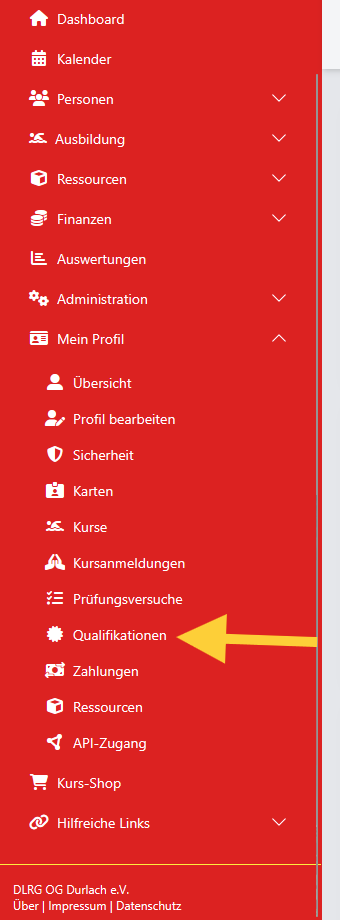
**Schritt 2:** Klicke auf "Mein Profil" =&gt; Qualifikationen:

[![grafik.png](https://wiki.dlrg-durlach.net/uploads/images/gallery/2026-01/scaled-1680-/OHGt0QOv7z1V7bmQ-grafik.png)](https://wiki.dlrg-durlach.net/uploads/images/gallery/2026-01/OHGt0QOv7z1V7bmQ-grafik.png)

**Schritt 3:** Klicke auf "Nachweis einreichen":

[![grafik.png](https://wiki.dlrg-durlach.net/uploads/images/gallery/2026-01/scaled-1680-/9xSw90ZBhj8vrWJy-grafik.png)](https://wiki.dlrg-durlach.net/uploads/images/gallery/2026-01/9xSw90ZBhj8vrWJy-grafik.png)  
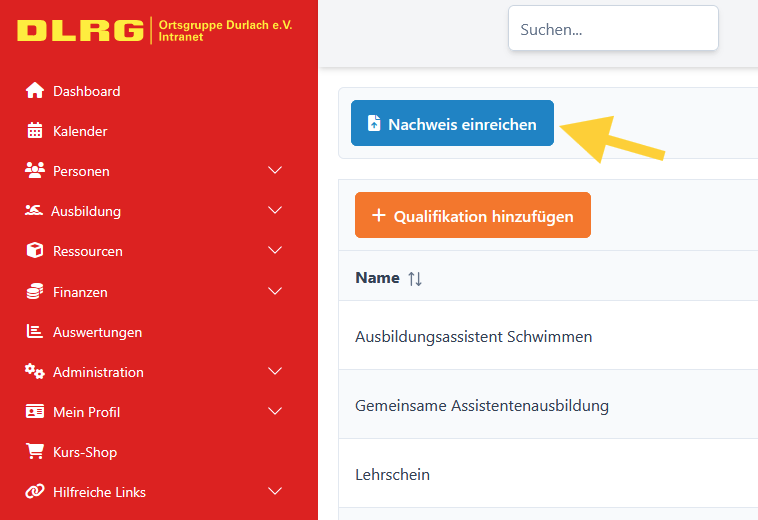
  
Jetzt kannst du den Nachweis links bzw. auf der ersten Seite als Bild oder PDF hochladen. Auf der rechten Seite musst du weitere Angaben dazu machen.

<p class="callout info">Wenn du Zertifikate der digitalen **Lernplattform Ilias** (DLRG-BV) einreichst, trage bitte keinen Prüfer oder Prüfernummer ein, da dies digital nicht zutrifft!</p>

<p class="callout info"><span class="text-sm" data-v-782938eb="">**Anrechenbare Zeit (optionale Angabe)**  
Auf den Nachweisen vieler Qualifikationen / Weiterbildungen sind Lehreinheiten oder ein zeitlicher Umfang genannt. Dieser sollte in den weiteren Angaben ausgefüllt werden, um beispielsweise notwendige Fortbildungszeiten erfassen zu können.  
Bei Wiederholungen: Zeit der letzten Wiederholung, nicht alle zusammenrechnen!  
Bei Fortbildungen ohne Angabe die tatsächliche Lernzeit ohne Pausen und An-/Abreise angeben.</span></p>

 **Schritt 4:** Abschicken (unten rechts auf "einreichen") klicken

<p class="callout warning">**Freigabeprozess:**  
Dein eingereichter Nachweis wird nun geprüft. Bitte lade ihn nicht mehrfach hoch - er taucht erst in der Übersicht der Qualifikationen auf, sobald er von uns geprüft wurde. Den aktuellen Stand der Prüfung kannst du ganz einfach auf der Übersichtsseite deiner Qualifikationen (Mein Profil =&gt; Qualifikationen) und dann oben rechts über "Einreichungen" sehen.</p>

<p class="callout warning">**Keinen Nachweis erhalten?**  
Bei bestimmten Veranstaltungstypen (z.B. externe Fortbildungen, DGUV-Tauchgänge) erhältst du ggf. keinen Nachweis. In den dafür freigeschalteten Kategorien findest du daher die Möglichkeit, die Veranstaltung ohne Nachweis einzureichen.  
[![nicht erhaltener Nachweis.png](https://wiki.dlrg-durlach.net/uploads/images/gallery/2026-02/scaled-1680-/NP5Z4yPkEkha9Osi-nicht-erhaltener-nachweis.png)](https://wiki.dlrg-durlach.net/uploads/images/gallery/2026-02/NP5Z4yPkEkha9Osi-nicht-erhaltener-nachweis.png)  

</p>

<p class="callout warning">**Angabe von Thema / Inhalt** Einige Veranstaltungstypen (z.B. Einsatz-Fortbildung) erfordern insbesondere ohne eingereichten Nachweis einen kurze Beschreibung des Veranstaltungstitels und Inhalts zur Freigabe.  
[![Thema_Inhalt.png](https://wiki.dlrg-durlach.net/uploads/images/gallery/2026-02/scaled-1680-/NCn5HbbRzOl94Iyw-thema-inhalt.png)](https://wiki.dlrg-durlach.net/uploads/images/gallery/2026-02/NCn5HbbRzOl94Iyw-thema-inhalt.png)  

</p>

# Personen

# Persönliche RFID/NFC-Tags zuordnen

Um RFID/NFC-Tags einer Person zuzuordnen, sodass diese den Bekleidungsschrank nutzen können, musst du wie folgt vorgehen.

#### Voraussetzungen

- Die Berechtigung "**Personen-Verwalter mit Identifikator-Verwaltung**" oder alternativ "**Personen-Administrator**"

### So geht's

#### Methode 1: per PC/Smartphone

Voraussetzungen:

- Ein Smartphone/PC mit RFID/NFC-Leser
- Eine App (z.B. bei Android "NXP TagInfo"), welche UIDs von RFID auslesen kann

Les die UID des gewünschten RFID-Chips (oder NFC, ist letztlich das Gleiche und geht daher beides genau gleich) aus. In der TagInfo-App findest du die UID unter "Detailed Protocol Information" -&gt; ID die UID.

Diese UID muss nun noch zusammengekürzt werden (die : entfernen), sodass z.B. aus:

`01:23:45:67:89:AB:CD` folgende UID wird: `0123456789ABCD`

Diese kann nun bei der gewünschten Person unter "bearbeiten" -&gt; Identifikatoren als neuer "NFC"-Identifikator eingetragen werden.

<p class="callout info">In unserer Ortsgruppe werden alle Tags für Personen momentan als NFC-Tag angelegt, egal ob diese NFC unterstützen oder nicht. Der Bekleidungsschrank unterscheidet nicht zwischen den verschiedenen Fähigkeiten.  
Sollte ein intelligentes Schließsystem o.Ä. eingeführt werden, müssen die Tags noch verschlüsselt werden und erhalten einen festen Schlüssel, mit dem dann sicherere Systeme gebaut werden können.</p>

#### Methode 2: Am Bekleidungsschrank

**Schritt 1:** Am Bekleidungsschrank entweder per Magic Login (persönlichen RFID-Chip an den Leser halten) oder per Benutzerdaten über den Bildschirm anmelden

**Schritt 2:** Den neuen Tag an das RFID-Feld halten. Unter Modell musst du "Person" auswählen. Es wird eine Auswahl angezeigt, zu welcher Person du den Tag zuweisen möchtest.

<p class="callout info">**Ansprechpartner**  
Ressort Einsatz - Fachbereicht IT &amp; Digitalisierung  
Philipp Stappert  
<it@durlach.dlrg.de></p>

# Ausbildung

# Ressourcen

# NFC/RFID-Chips einer Ressource zuordnen

Um einen NFC/RFID-Chip einer Ressource zuordnen zu können, gibt es mehrere Voraussetzungen:

- Du musst mindestens das Recht "Ressourcen-Verwalter" für die entsprechende Ressource haben

### Methode 1: per Smartphone/PC

Voraussetzungen:

- Ein Smartphone/PC mit RFID/NFC-Leser
- Eine App (z.B. bei Android "NXP TagInfo"), welche UIDs von RFID auslesen kann

Les die UID des gewünschten RFID-Chips (oder NFC, ist letztlich das Gleiche und geht daher beides genau gleich) aus. In der TagInfo-App findest du die UID unter "Detailed Protocol Information" -&gt; ID die UID.

Diese UID muss nun noch zusammengekürzt werden (die : entfernen), sodass z.B. aus:

`01:23:45:67:89:AB:CD` folgende UID wird: `0123456789ABCD`

Diese kann nun bei der gewünschten Ressource unter "Verwaltung" -&gt; Identifikatoren als neuer "NFC"-Identifikator eingetragen werden.

<p class="callout info">In unserer Ortsgruppe werden alle Tags für Ressourcen, egal ob RFID/Mifare oder NFC als "NFC"-Identifikator angelegt, da der Scanner am Ausleihschrank nicht dazwischen unterscheidet</p>

### Methode 2: Am Bekleidungsschrank

**Schritt 1:** Am Bekleidungsschrank entweder per Magic Login (persönlichen RFID-Chip an den Leser halten) oder per Benutzerdaten über den Bildschirm anmelden

**Schritt 2:** Den neuen Tag an das RFID-Feld halten. Unter Modell "Ressource" auswählen. Es wird eine Auswahl angezeigt, zu welcher Ressource du den Tag zuweisen möchtest.

<p class="callout info">**Ansprechpartner**  
Ressort Einsatz - Fachbereicht IT &amp; Digitalisierung  
Philipp Stappert  
<it@durlach.dlrg.de></p>

# Ressourcen-Labels drucken

In dieser Anleitung wird beschrieben, wie man mit dem Labeldrucker in der Fahrzeughalle auf dem Bekleidungsschrank Labels für Ressourcen und Lagerorte drucken kann.

Grundsätzlich gibt es folgende verschiedene Labelarten:

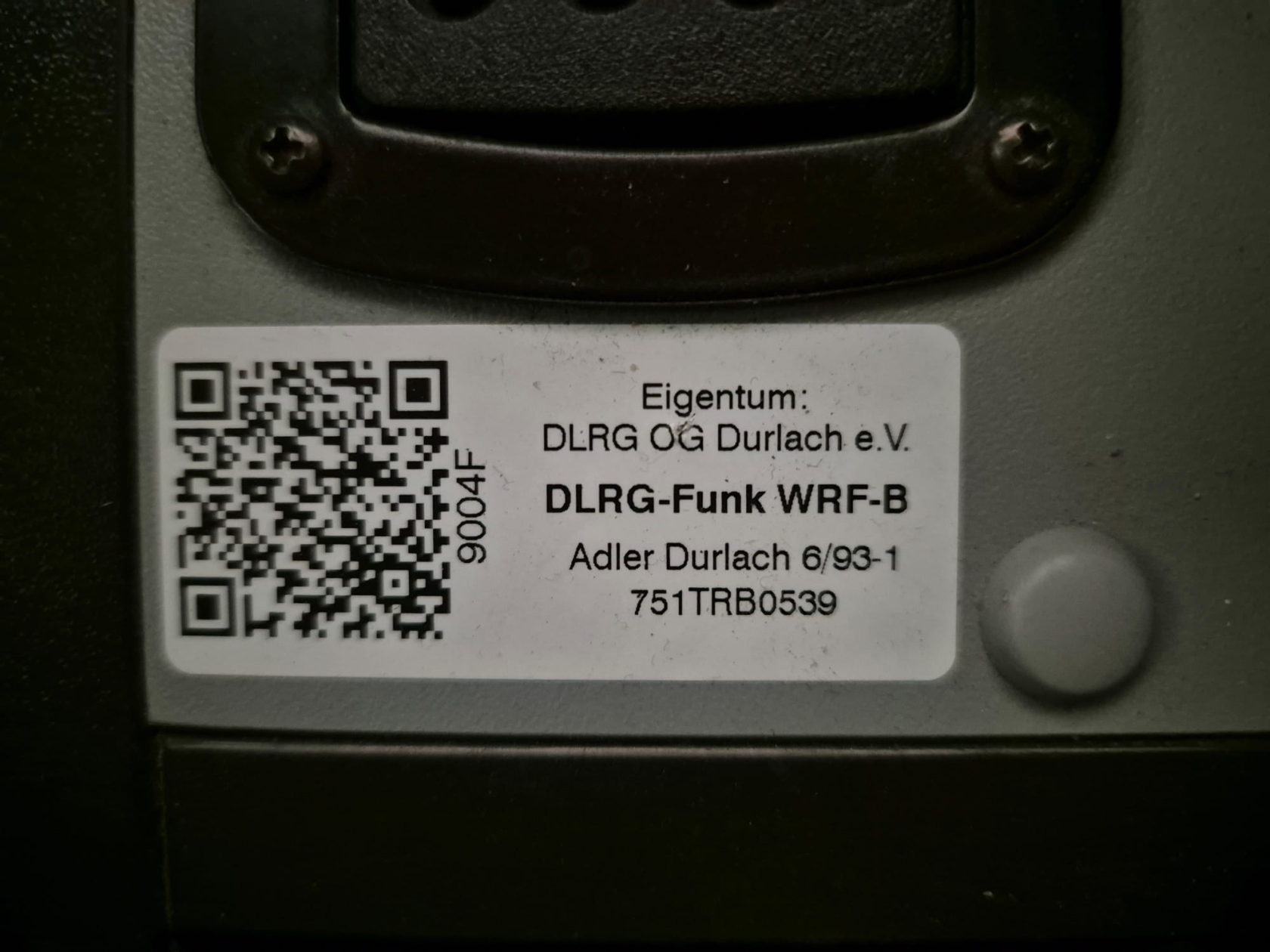
- **Haftetiketten klein**: Normale Ressourcen-Labels, die auf Gegenständen angebracht werden können, um diese zu identifizieren.
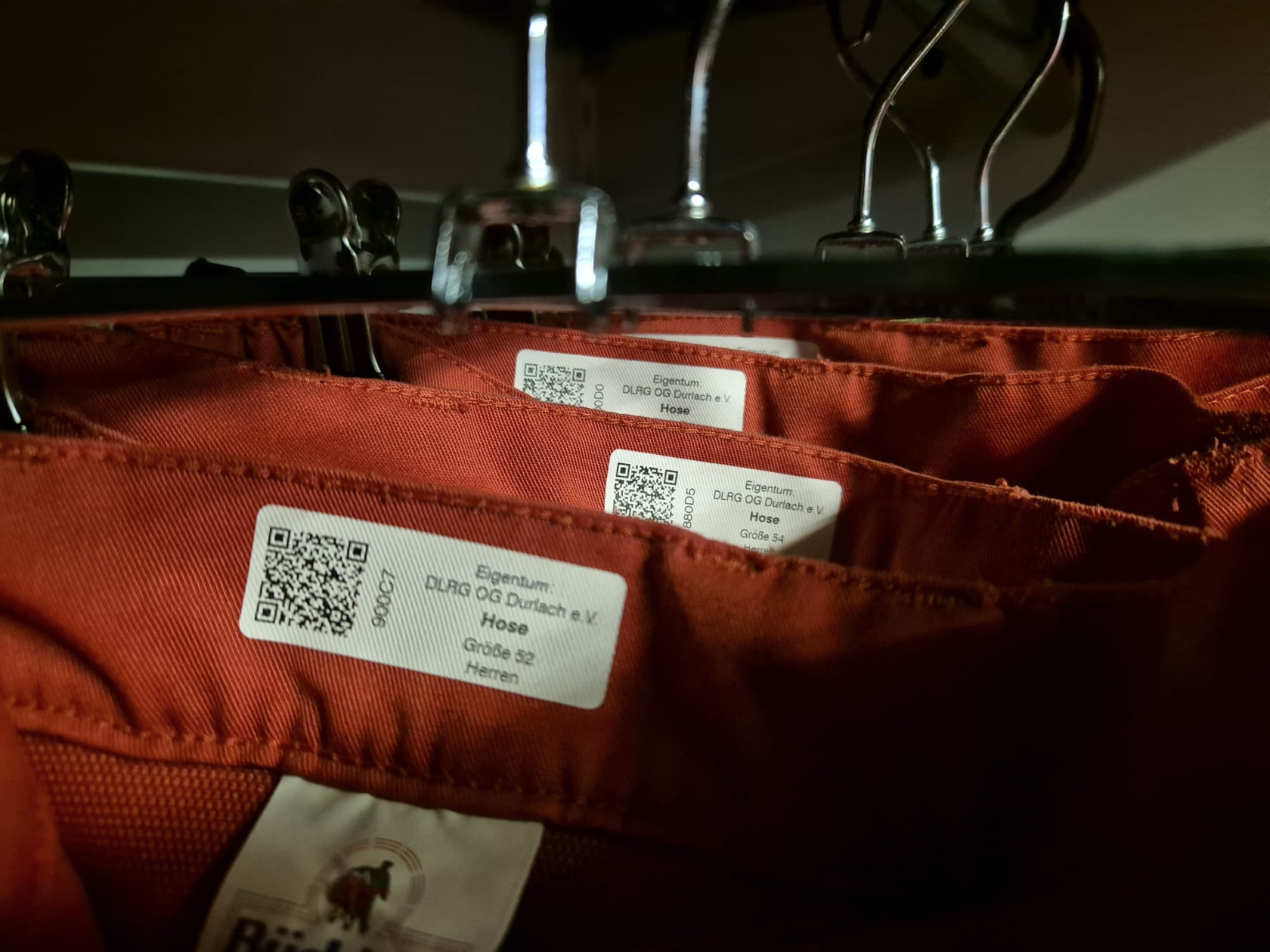
- **Kleidungs-Patches**: Zum Aufbringen auf Stoff, Neoprenmaterial (in Kleidung eben). Gleiches Aussehen wie Haftetiketten, nur andere Größe und anderes Material.
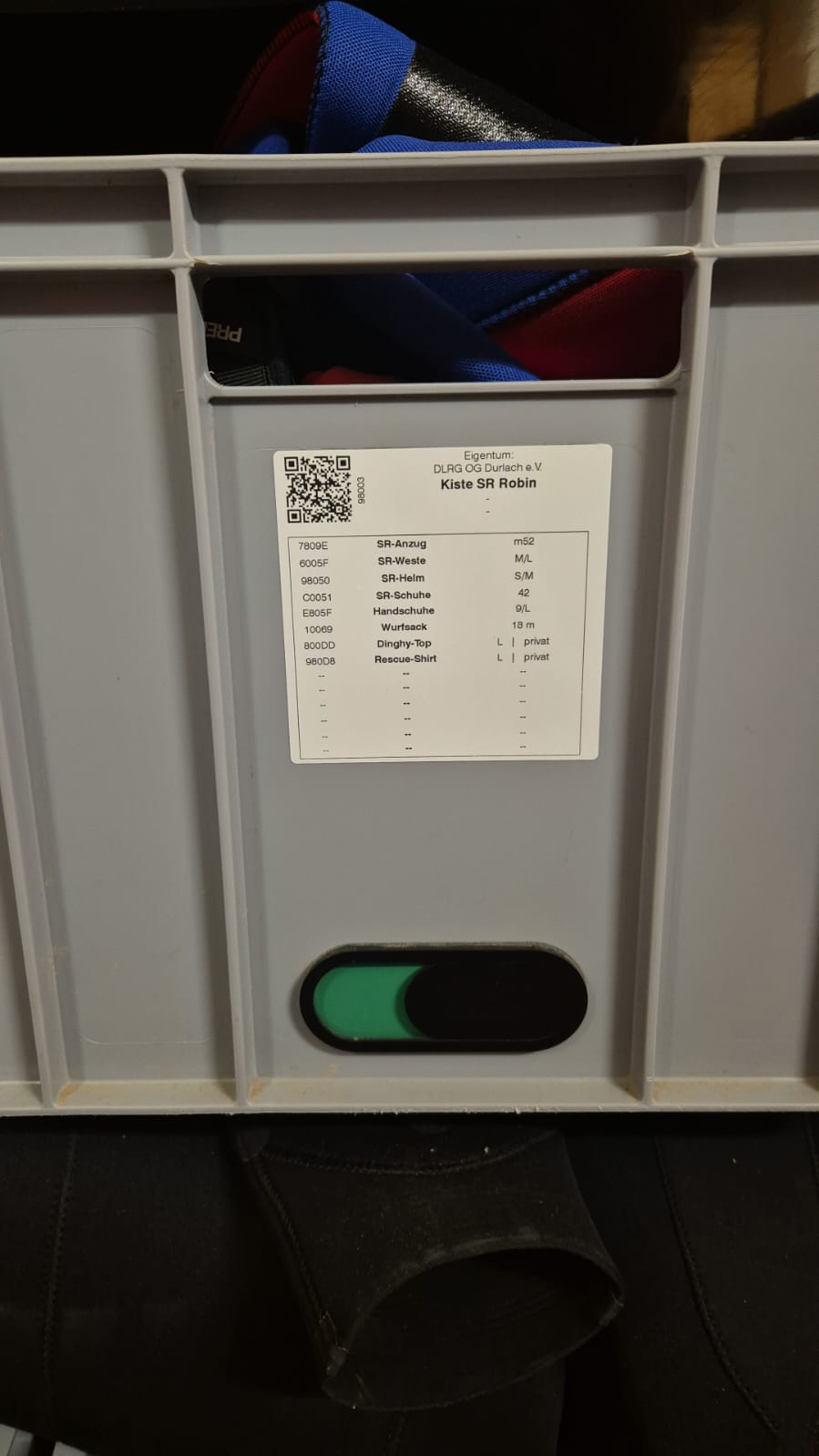
- **Haftetiketten groß:** Lagerort-Auflistung. Beinhaltet die Informationen über den Gegenstand (z.B. die Kiste, Schrank, ...) und außerdem darin enthaltene Gegenstände.

<table border="1" class="align-center" id="bkmrk-labeltypen%3A-beispiel" style="border-collapse: collapse; width: 100%; border-width: 1px;"><caption>Labeltypen: Beispiele</caption><colgroup><col style="width: 50.0618%;"></col><col style="width: 50.0618%;"></col></colgroup><tbody><tr><td style="border-width: 1px;">Haftetikett klein  
</td><td style="border-width: 1px;">[![grafik.png](https://wiki.dlrg-durlach.net/uploads/images/gallery/2024-07/scaled-1680-/CeriFDdCtAxkMkmX-grafik.png)](https://wiki.dlrg-durlach.net/uploads/images/gallery/2024-07/CeriFDdCtAxkMkmX-grafik.png)

</td></tr><tr><td style="border-width: 1px;">Kleidungs-Patch  
</td><td style="border-width: 1px;">[![grafik.png](https://wiki.dlrg-durlach.net/uploads/images/gallery/2024-07/scaled-1680-/ulNvpDjliYyZWs0X-grafik.png)](https://wiki.dlrg-durlach.net/uploads/images/gallery/2024-07/ulNvpDjliYyZWs0X-grafik.png)

</td></tr><tr><td style="border-width: 1px;">Haftetikett groß (Lagerort-Label)  
</td><td style="border-width: 1px;">[![grafik.png](https://wiki.dlrg-durlach.net/uploads/images/gallery/2024-07/scaled-1680-/bnCVZ0GoqYN5bAyy-grafik.png)](https://wiki.dlrg-durlach.net/uploads/images/gallery/2024-07/bnCVZ0GoqYN5bAyy-grafik.png)

</td></tr></tbody></table>

### Drucken von Labels über das Intranet  


<p class="callout danger">Es muss **vor dem Drucken** dringend geprüft werden, das die **richtige Labelart** auch **aktuell im Drucker** eingelegt ist. Das Intranet verhindert nicht, falsche Druckaufträge zu drucken!!</p>

#### Voraussetzungen

- Intranet-Zugang mit (mindestens) den Berechtigungen "Ressourcen-Beobachter", "Ressourcen-Etikettendruck"
- Vor Ort im Adlernest sein (Drucker muss manuell aktiviert werden, Korrekte Labelart muss geprüft werden)

#### Ressourcen-Labels drucken

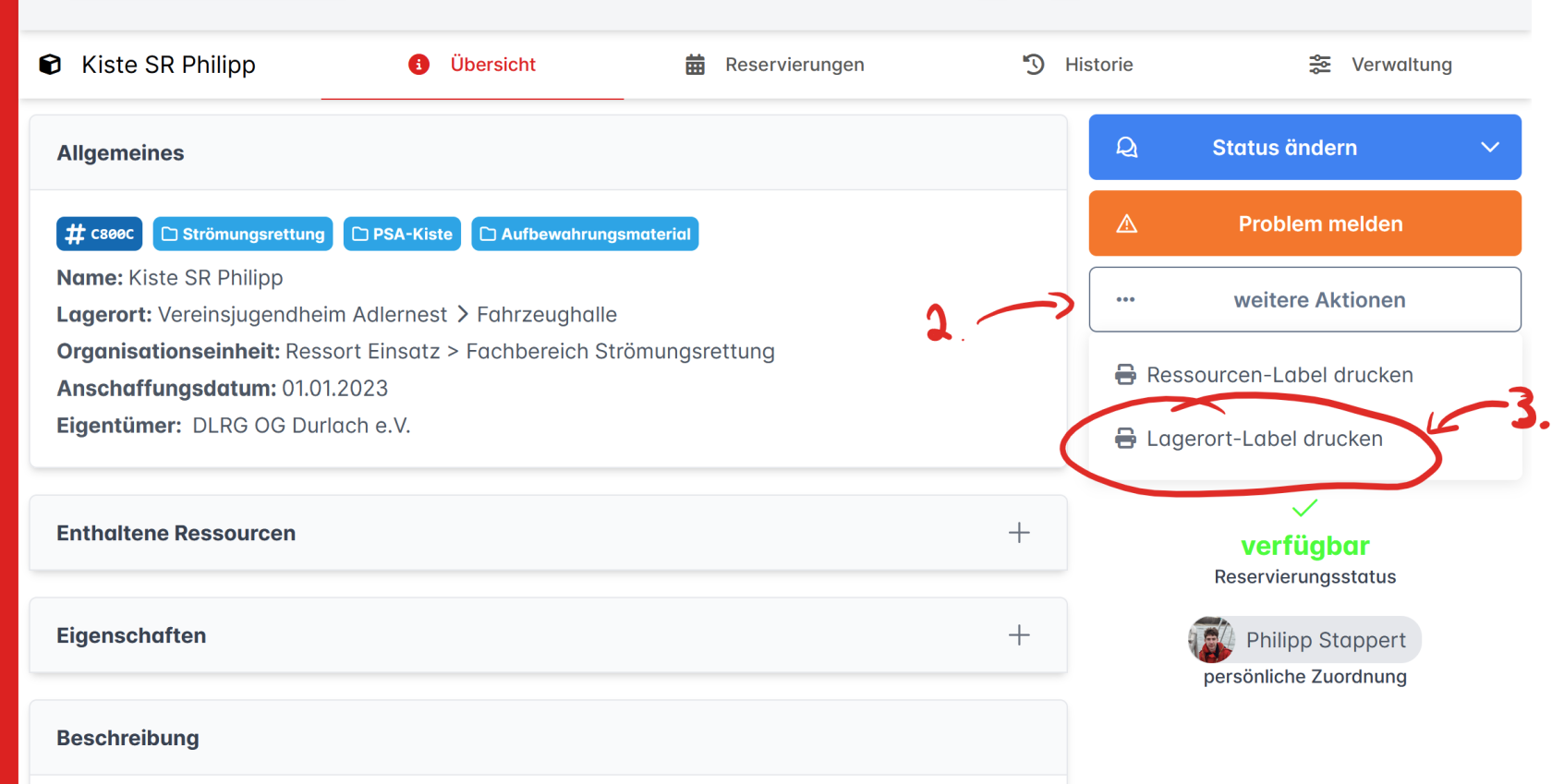
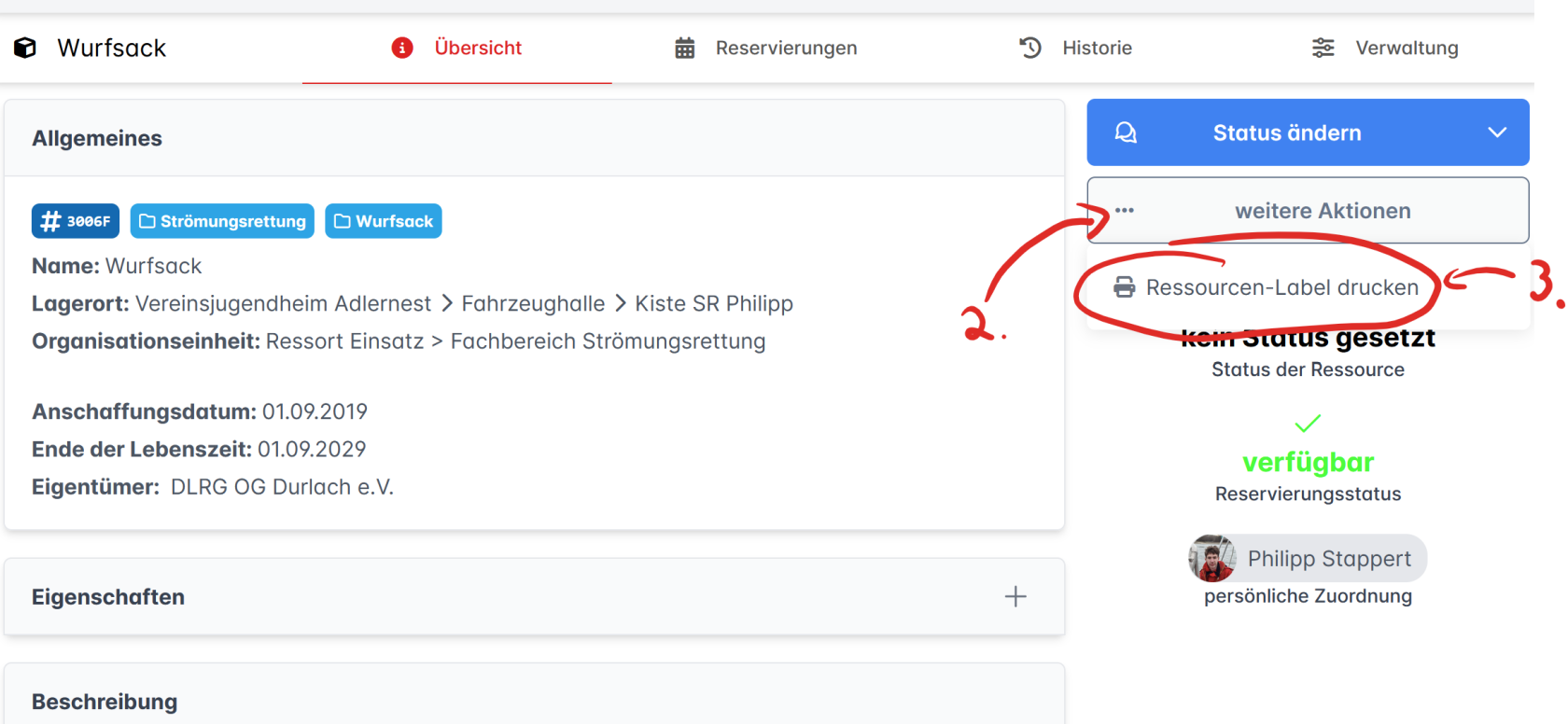
1. Ressource, die gedruckt werden soll, im Intranet (auf einem eigenen Gerät oder dem Intranet-Terminal am Schrank) öffnen
2. Auf "... weitere Aktionen" klicken
3. Auf "Ressourcen-Labels drucken" klicken
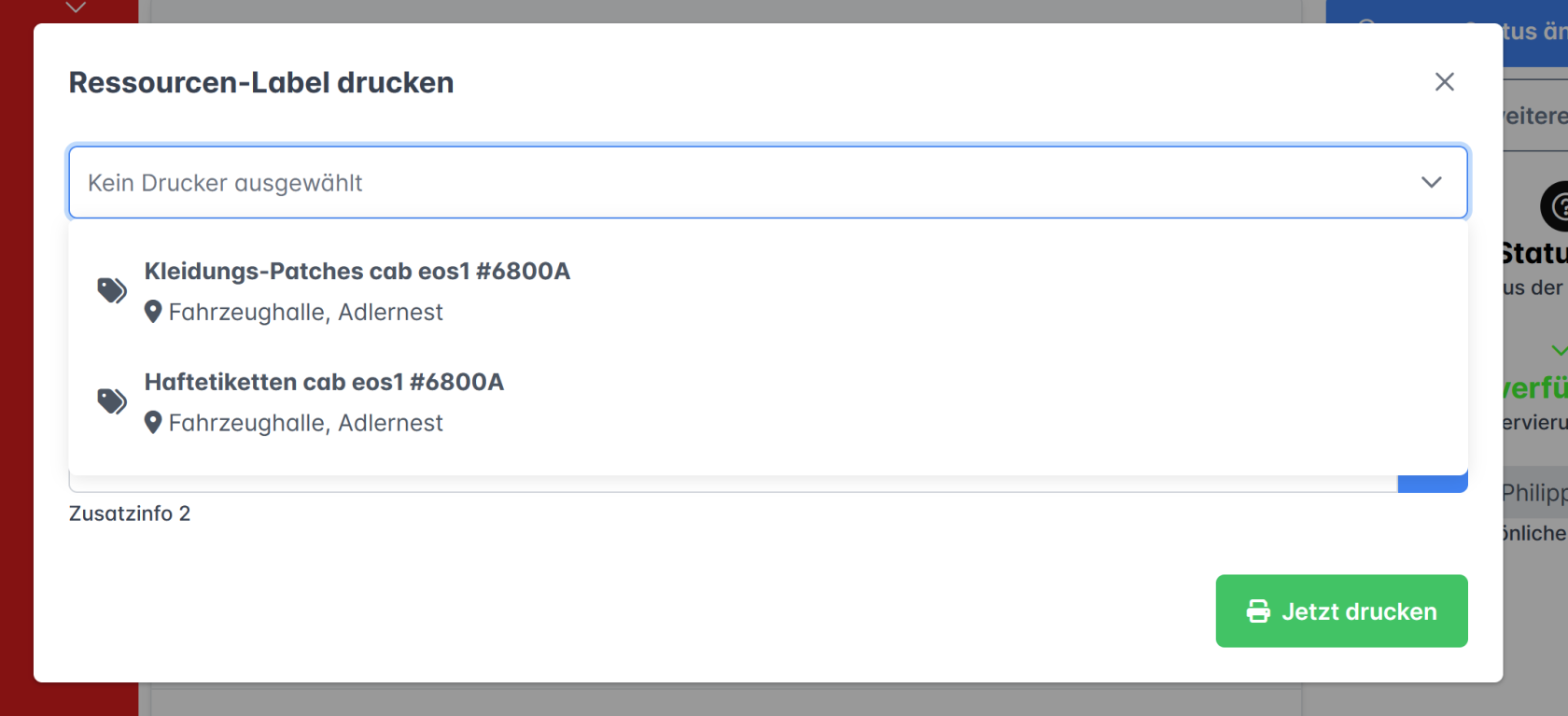
4. Drucker passend <span style="text-decoration: underline;">zur eingelegten Labelart</span> auswählen
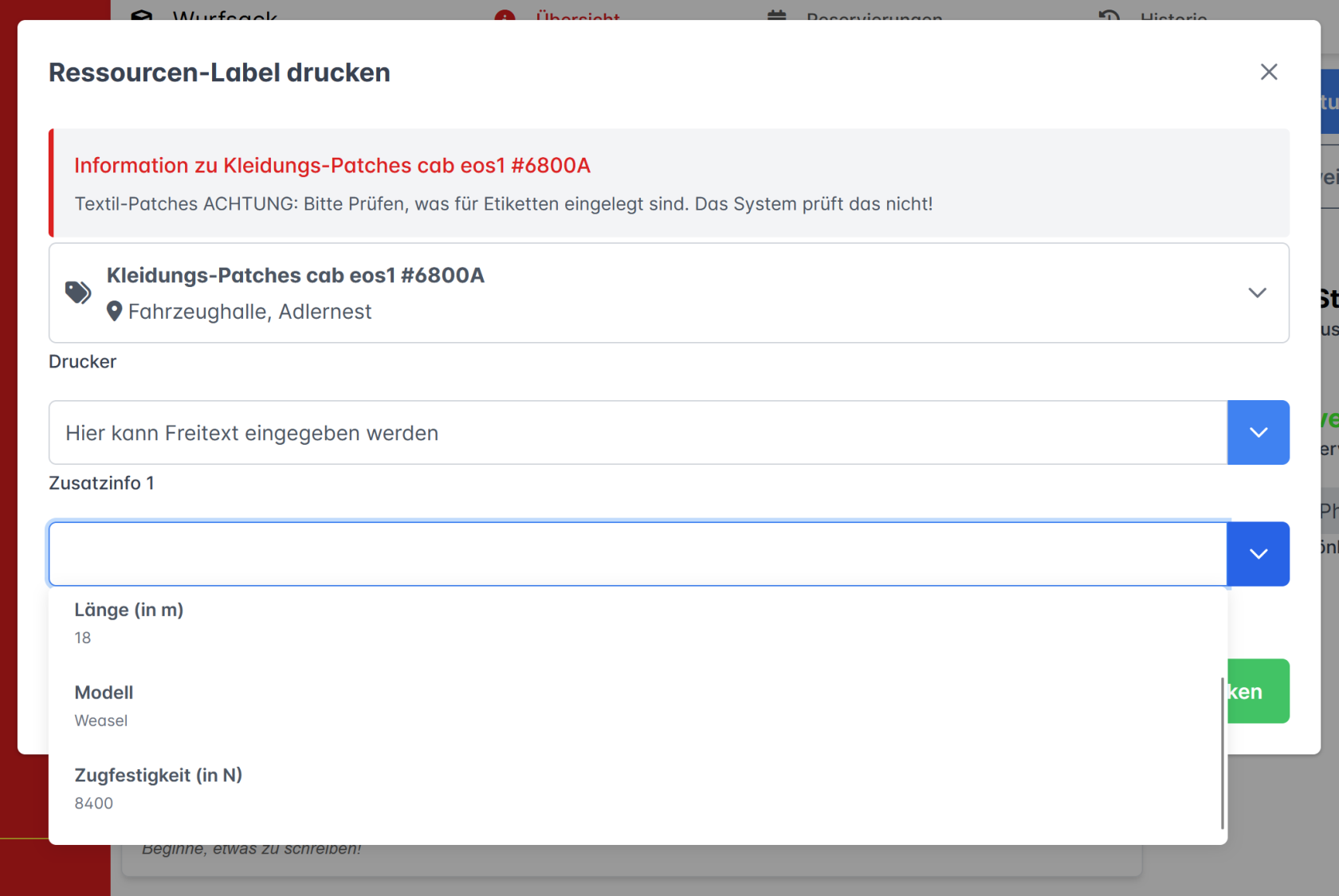
5. Falls gewünscht. weitere auf das Label zu druckende Eigenschaften unter "Zusatzinfo 1" bzw. 2 auswählen (oder Freitext eingeben)
6. Auf "Jetzt drucken" klicken. Damit der Druckauftrag abgearbeitet wird, muss das Intranet-Terminal aktiv sein. Dazu einfach auf den Bildschirm tippen.

[![grafik.png](https://wiki.dlrg-durlach.net/uploads/images/gallery/2024-06/scaled-1680-/yf8ZF0u7behBxCHf-grafik.png)](https://wiki.dlrg-durlach.net/uploads/images/gallery/2024-06/yf8ZF0u7behBxCHf-grafik.png)
[![grafik.png](https://wiki.dlrg-durlach.net/uploads/images/gallery/2024-06/scaled-1680-/CMOnrGeYEY7KYSJI-grafik.png)](https://wiki.dlrg-durlach.net/uploads/images/gallery/2024-06/CMOnrGeYEY7KYSJI-grafik.png)
[![grafik.png](https://wiki.dlrg-durlach.net/uploads/images/gallery/2024-06/scaled-1680-/sN6zckFWSWhCCdL5-grafik.png)](https://wiki.dlrg-durlach.net/uploads/images/gallery/2024-06/sN6zckFWSWhCCdL5-grafik.png)
#### Lagerort-Labels drucken

<p class="callout danger">Es muss unbedingt geprüft werden, dass die großen Haftetiketten eingelegt sind!</p>

1. Ressource, die gedruckt werden soll, im Intranet (auf einem eigenen Gerät oder dem Intranet-Terminal am Schrank) öffnen
2. Auf "... weitere Aktionen" klicken
3. Auf "Lagerort-Labels drucken" klicken
4. Drucker (Haftetiketten groß) auswählen
5. ggfs. Zusatzinfos des Lagerorts auswählen (siehe oben)
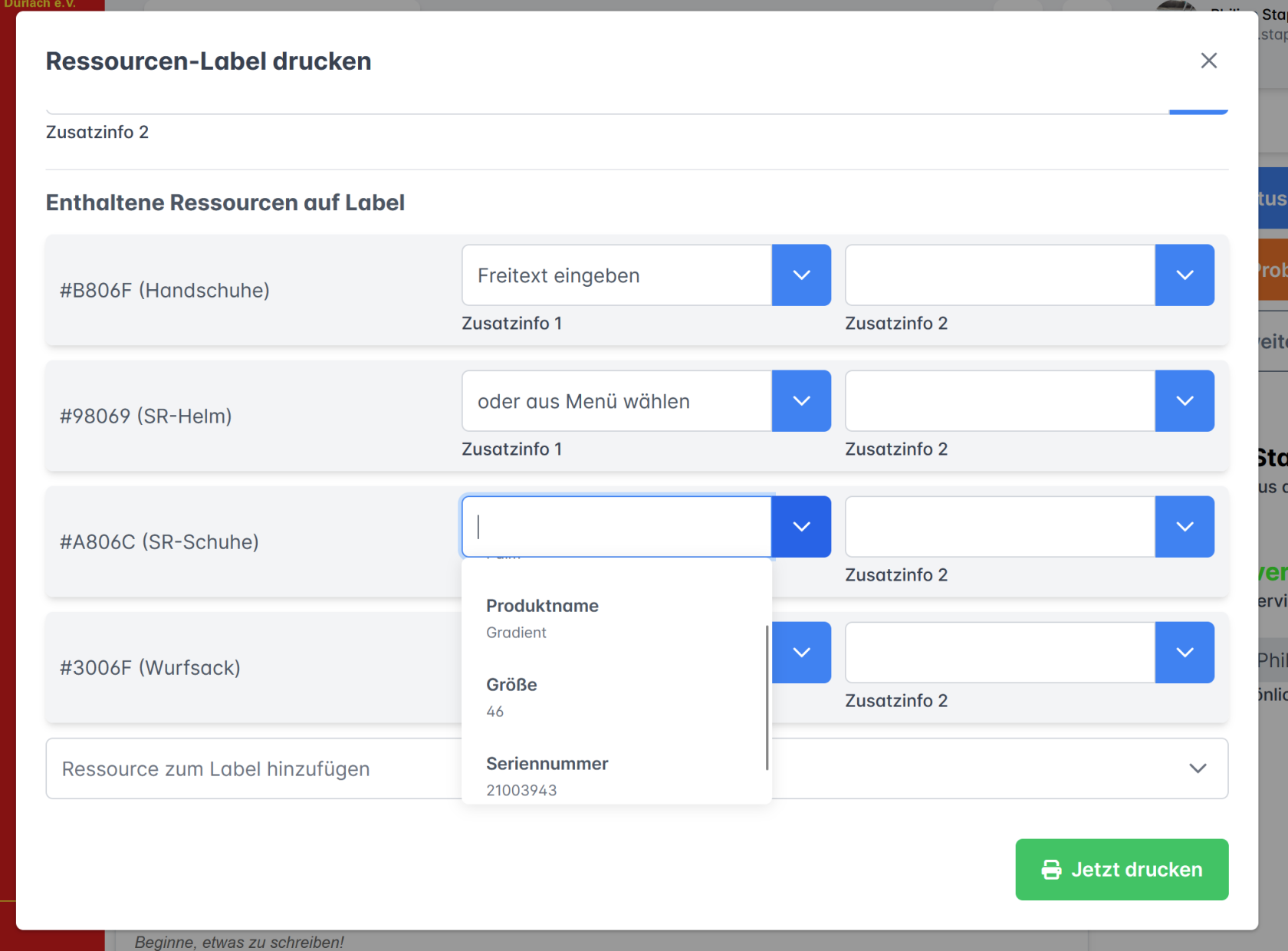
6. Über "Ressource zum Label hinzufügen" enthaltene Ressourcen auswählen, die als "Inhaltsangabe" des Lagerort-Labels mitgedruckt werden sollen.
7. Zusatzinformationen zu den enthaltenen Ressourcen eingeben
8. Auf "Jetzt drucken" klicken. Damit der Druckauftrag abgearbeitet wird, muss das Intranet-Terminal aktiv sein. Dazu einfach auf den Bildschirm tippen.

<p class="callout info">Im aktuellen Lagerort-Label-Design ist für die enthaltenen Ressourcen nur eine Spalte mit Zusatzinfos vorgesehen. Die Zusatzinfo 2 wird also bei enthaltenen Ressourcen nicht mitgedruckt. Der Lagerort wird aber mit beiden Zusatzinfos gedruckt.</p>

[![grafik.png](https://wiki.dlrg-durlach.net/uploads/images/gallery/2024-06/scaled-1680-/v5nbkNu9UgAhagkS-grafik.png)](https://wiki.dlrg-durlach.net/uploads/images/gallery/2024-06/v5nbkNu9UgAhagkS-grafik.png)

[![grafik.png](https://wiki.dlrg-durlach.net/uploads/images/gallery/2024-06/scaled-1680-/zwsGEcwKkz95onqL-grafik.png)](https://wiki.dlrg-durlach.net/uploads/images/gallery/2024-06/zwsGEcwKkz95onqL-grafik.png)
### Labels wechseln

[![20240628_191610.jpg](https://wiki.dlrg-durlach.net/uploads/images/gallery/2024-06/scaled-1680-/jXr0KCDOJgZVu3kk-20240628-191610.jpg)](https://wiki.dlrg-durlach.net/uploads/images/gallery/2024-06/jXr0KCDOJgZVu3kk-20240628-191610.jpg)
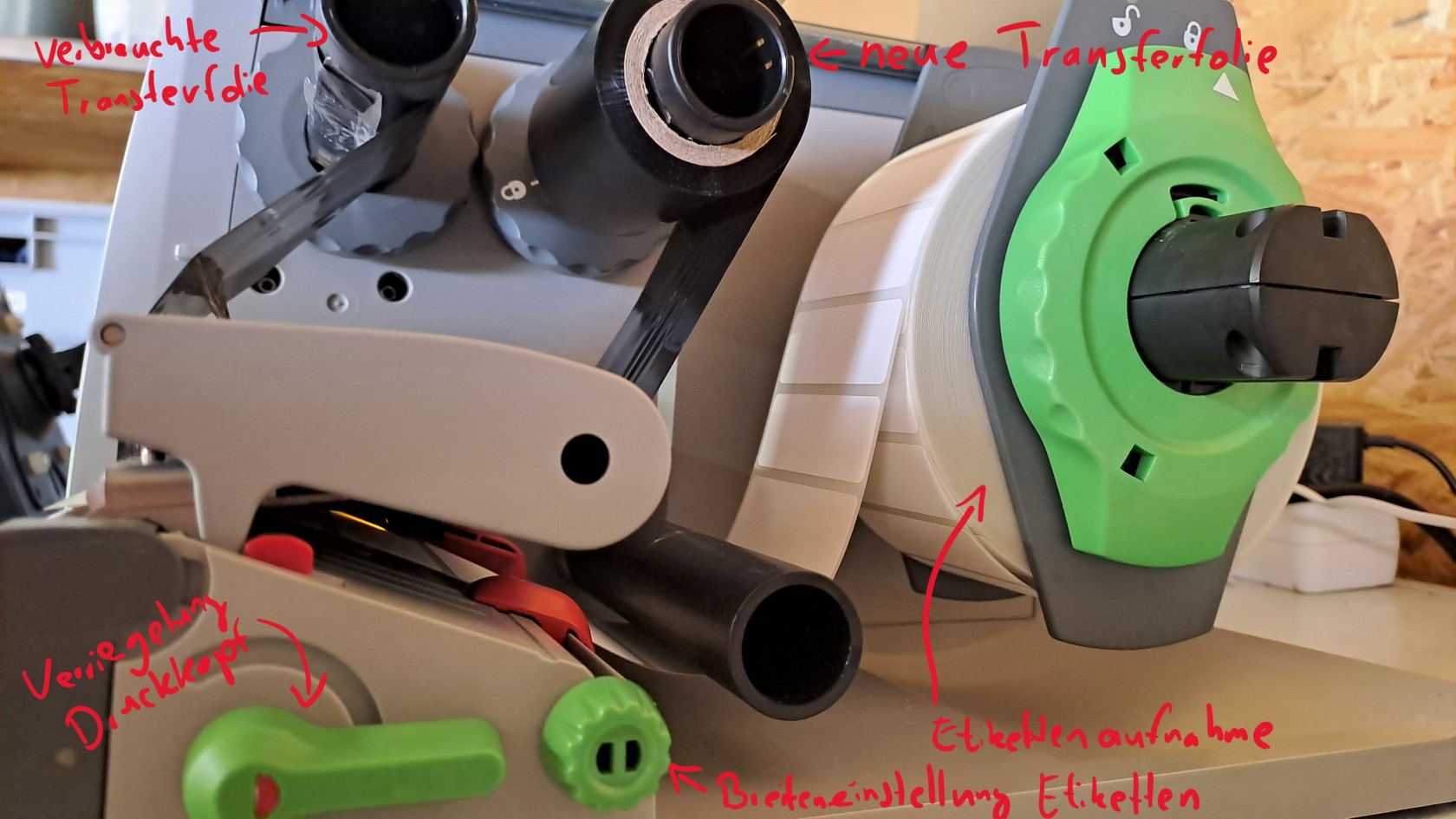
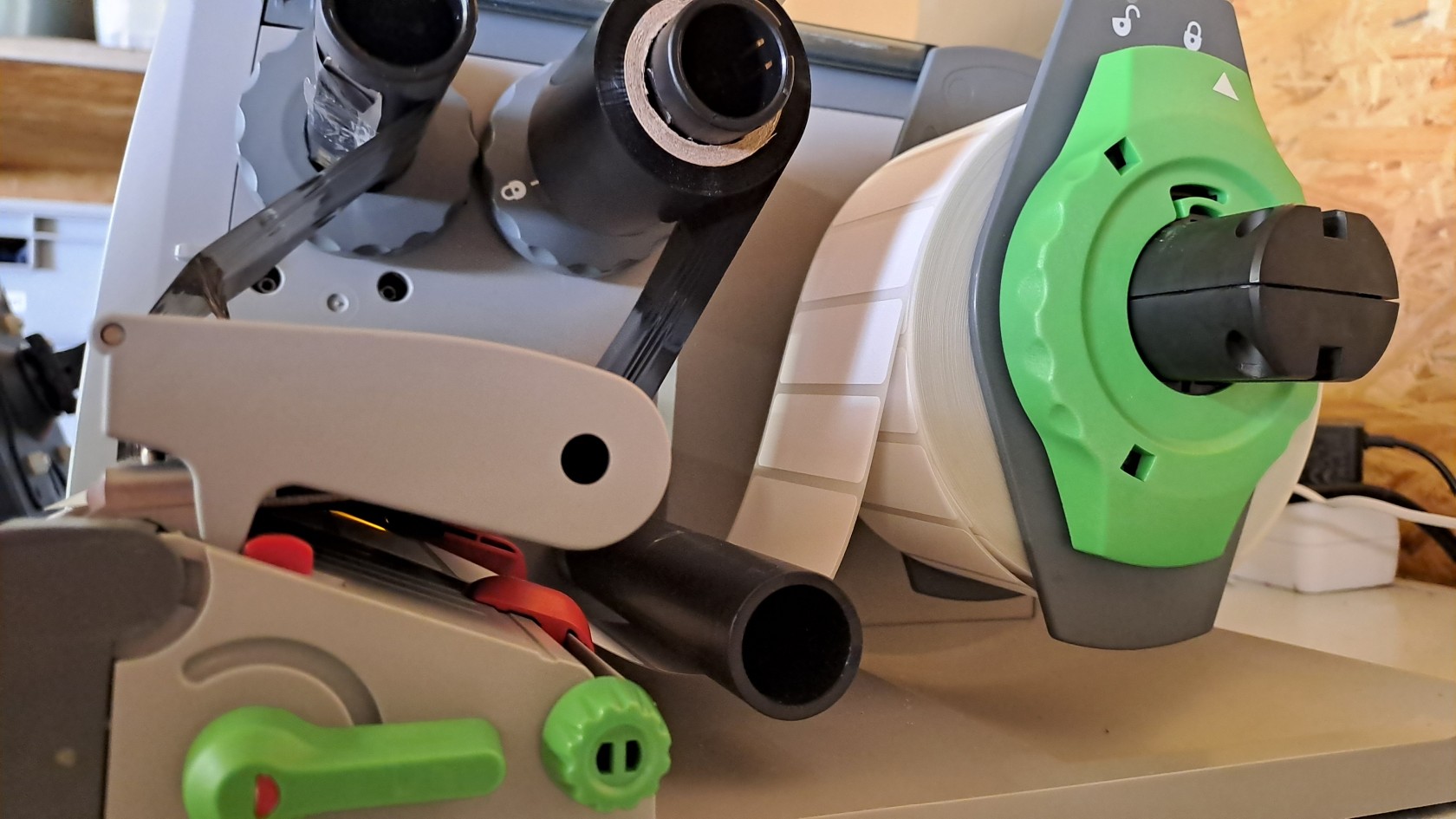
Im Bild ist der grundsätzliche Aufbau des Labelprinters zu sehen.

#### Einlegen der Etiketten

1. Fixierung der Etikettenaufnahme (rechts im Bild) durch Drehen des grünen Sperrings auf die "entsperrt"-Position lösen und abnehmen.
2. Verriegelung des Druckkopfes aufheben, indem der Hebel nach oben gedreht wird.
3. vorherige Etikettenrolle entnehmen, neue Etikettenrolle einlegen
4. Etiketten um die Umlenkrolle durch den Druckkopf legen
5. Fixierung der Etikettenaufnahme wieder aufstecken und verriegeln. Die Rolle sollte noch ein wenig Spiel haben, jedoch nicht viel.
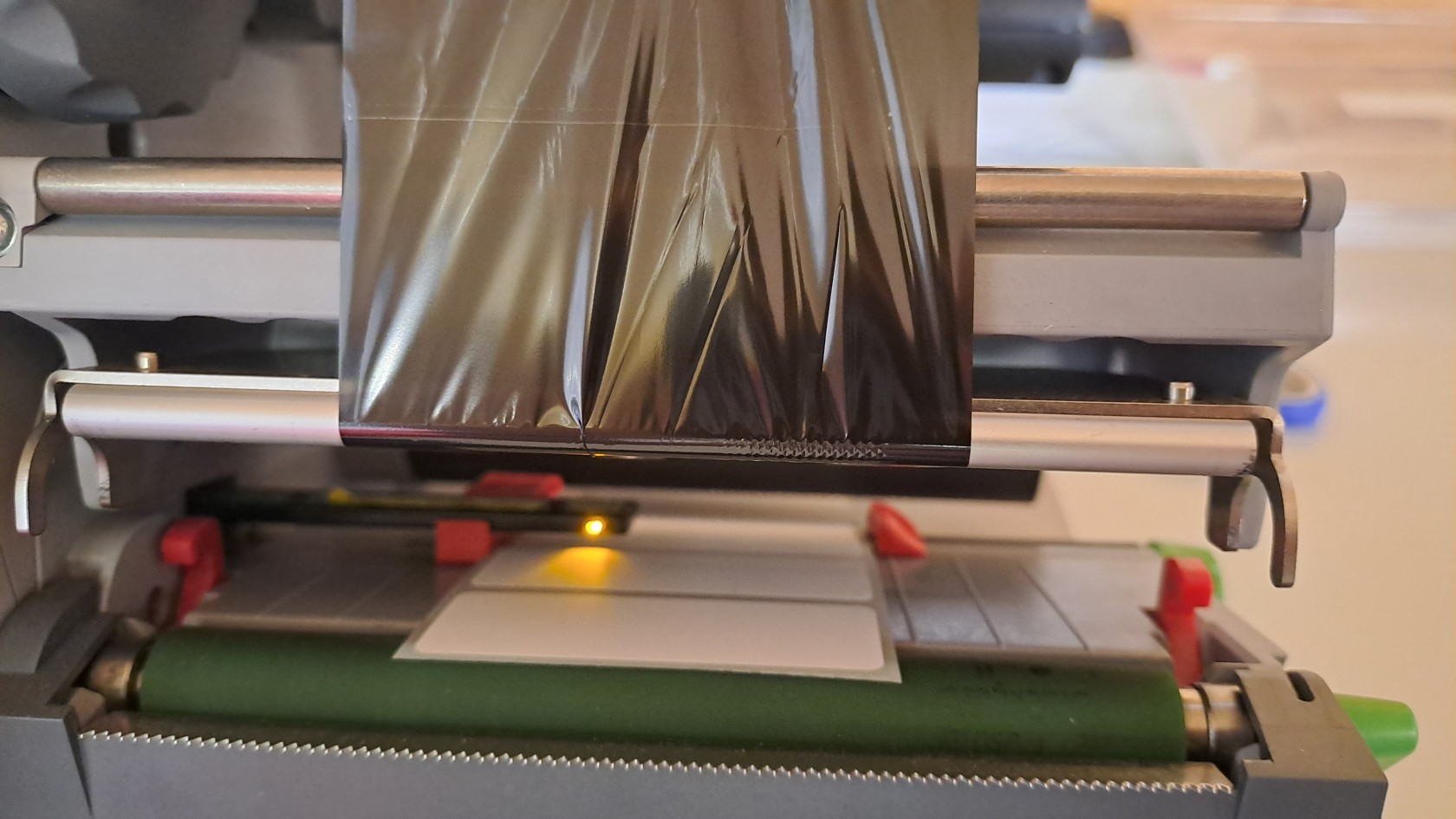
6. Breiteneinstellung der Etiketten mit dem Drehrad so anpassen, dass die roten Randbegrenzer rechts und links von den Etiketten sind. Hier sollte möglichst wenig Spiel sein, aber die Labels auch nicht eingeklemmt werden (siehe Bild unten).
7. Druckkopf wieder abklappen (vorne herunterdrücken) und mit dem Hebel verriegeln.

[![20240628_185851.jpg](https://wiki.dlrg-durlach.net/uploads/images/gallery/2024-06/scaled-1680-/PpKX1jtc0fUUGyVV-20240628-185851.jpg)](https://wiki.dlrg-durlach.net/uploads/images/gallery/2024-06/PpKX1jtc0fUUGyVV-20240628-185851.jpg)
#### Transferfolie wechseln

<p class="callout info">**Die Transferfolie ist für große und kleine Haftetiketten gleich**. Falls also nicht von oder zu Bekleidungsetiketten gewechselt wird, kann dieser Schritt übersprungen werden.</p>

1. Druckkopf anheben durch lösen der Druckkopf-Verriegelung
2. Oberhalb des Druckkopfes, unterhalb der erkennbaren letzten Schrift die Transferfolie abschneiden (Schere)
3. Transferfolie (hintere Rolle) aufrollen und in die entsprechende Kiste verstauen
4. verbrauchte Transferfolie (vordere Rolle) abrollen und wegwerfen
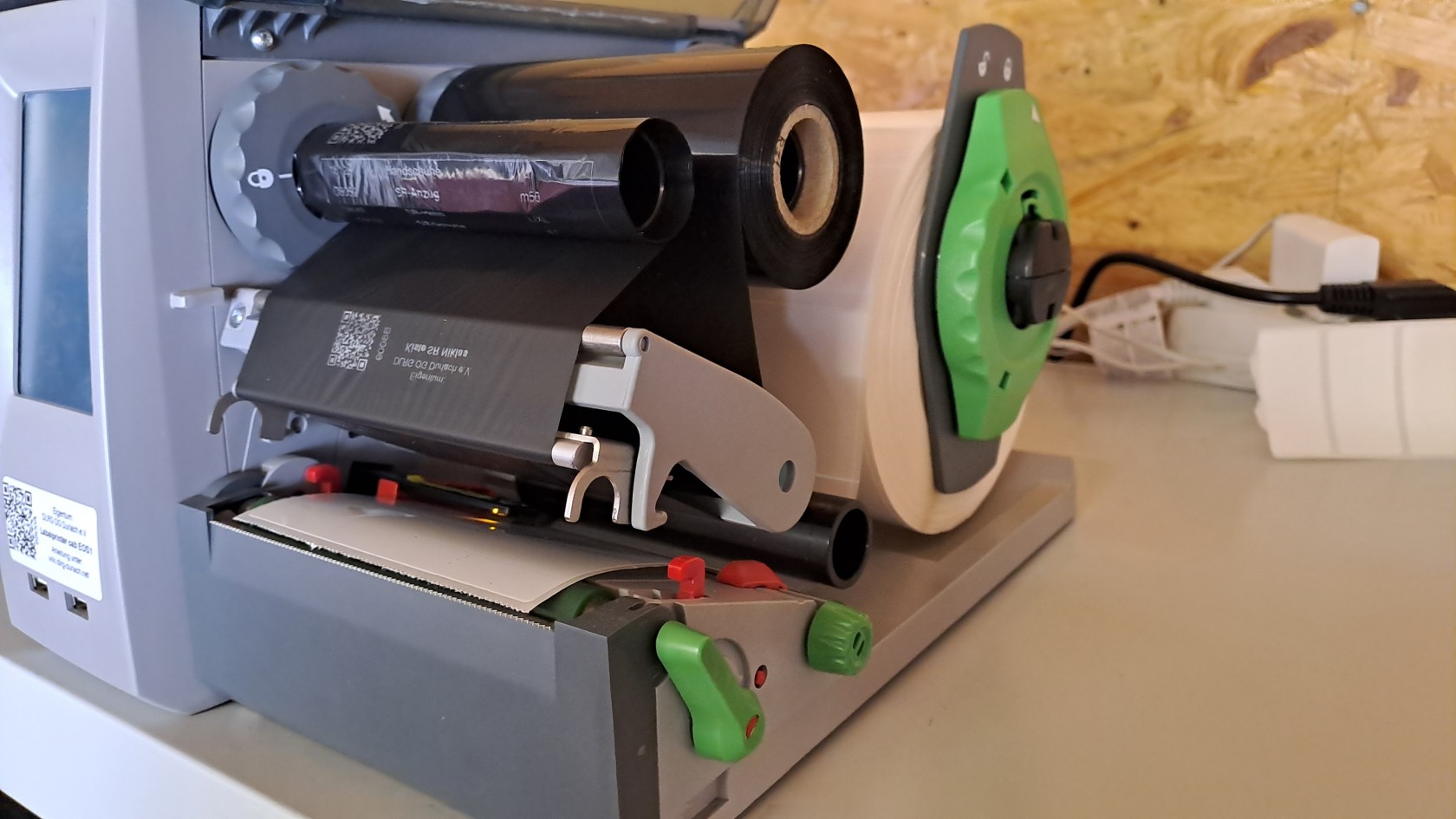
5. Neue Transferfolie auf hintere Rolle stecken und wie im Bild zu erkennen (Achtung: unterschiedlich je nach Folientyp) um den Druckkopf führen
6. Transferfolien-Anfang an der vorderen Rolle mit Tesa o.Ä. fixieren
7. Vordere Rolle mindestens eine Umdrehung aufrollen
8. Druckkopf wieder nach unten klappen und mit dem Hebel verriegeln

<table border="1" id="bkmrk-kleidungs-patch-tran" style="border-collapse: collapse; width: 100%;"><colgroup><col style="width: 50%;"></col><col style="width: 50%;"></col></colgroup><tbody><tr><td class="align-center">**Kleidungs-Patch-Transferfolie**  
</td><td class="align-center">**Haftetiketten-Transferfolie**  
</td></tr><tr><td>[![20240628_191610.jpg](https://wiki.dlrg-durlach.net/uploads/images/gallery/2024-06/scaled-1680-/STBgwRWHLrRcftRC-20240628-191610.jpg)](https://wiki.dlrg-durlach.net/uploads/images/gallery/2024-06/STBgwRWHLrRcftRC-20240628-191610.jpg)

</td><td>[![20240628_185302.jpg](https://wiki.dlrg-durlach.net/uploads/images/gallery/2024-06/scaled-1680-/B0C3rCnMWIrN2RrD-20240628-185302.jpg)](https://wiki.dlrg-durlach.net/uploads/images/gallery/2024-06/B0C3rCnMWIrN2RrD-20240628-185302.jpg)

</td></tr></tbody></table>

<p class="callout info">**Ansprechpartner**  
Ressort Einsatz - Fachbereicht IT &amp; Digitalisierung  
Philipp Stappert  
<intranet@durlach.dlrg.de></p>

# Fahrtenbuch

Siehe [Fahrtenbuch](https://wiki.dlrg-durlach.net/books/fahrzeuge-LNv/page/fahrtenbuch "Fahrtenbuch")

# Ressourcen-Quota

Es gibt die Option, dass ein Quota für die persönliche Zuordnung von Ressourcen festgelegt wird.

Beispiel: Jede Einsatzkraft darf maximal 5 T-Shirts zugeordnet bekommen.

Ein Quota ist immer für genau eine Organisationseinheit und Ressourcenklasse festgelegt. Dieses wird dann pro Person berechnet.

<p class="callout info">Im Moment sind Quotas ausschließlich eine "Auswertung" die über die Ansicht angeschaut werden kann. Es werden keine Zuordnungen verhindert/davor gewarnt! =&gt; das ist noch in Arbeit bzw. muss noch genauer definiert werden, was passieren soll.</p>

#### Anschauen der Quotas

In der Detailansicht einer Person ist es möglich, die geltenden Quotas einer Person anzusehen sowie die Nutzung dieser:

[![grafik.png](https://wiki.dlrg-durlach.net/uploads/images/gallery/2025-10/scaled-1680-/SdyAVmxnINC2bZLs-grafik.png)](https://wiki.dlrg-durlach.net/uploads/images/gallery/2025-10/SdyAVmxnINC2bZLs-grafik.png)
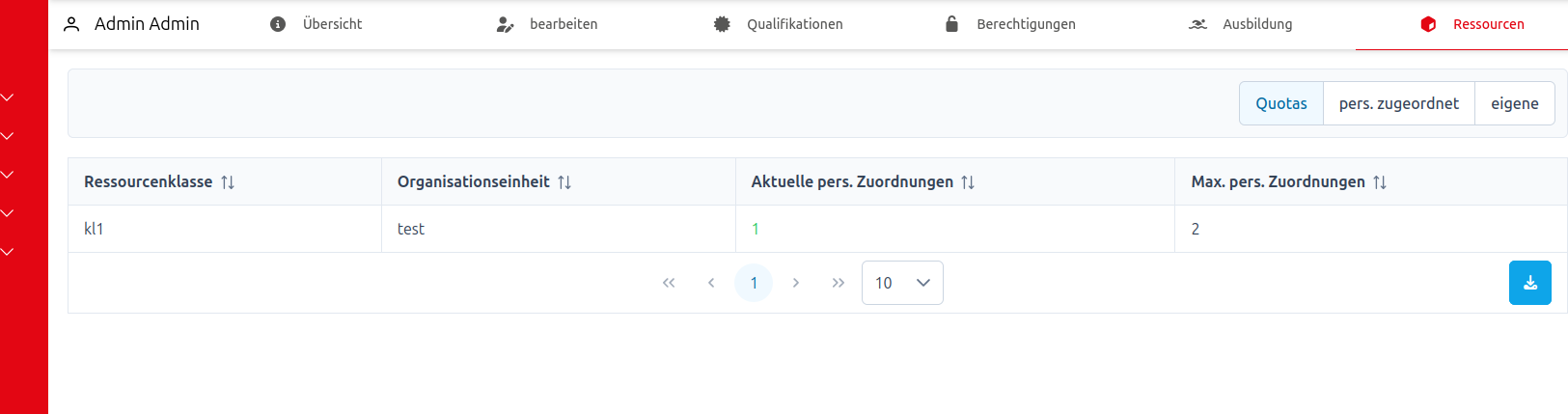
<p class="callout warning">Quotas werden aktuell nur nachts neu berechnet. Bei neu zugeordneten Ressourcen ändert sich die Anzahl der persönlichen Zuordnungen dementsprechend erst am nächsten Tag!</p>

#### Festlegen von Quotas

Aktuell kann das nur über die Datenbank gemacht werden. Ressortleiter können für ihre Organisationseinheiten das Festlegen eines Quotas beim Fachbereich IT &amp; Digitalisierung beantragen.

Dazu einfach eine Mail an <it@durlach.dlrg.de> schicken (keine WhatsApps hierfür - da können wir keinen Überblick drüber behalten!), mit folgenden Informationen pro anzulegendem Quota:

- Ressourcen-Klasse
- Organisationseinheit
- Max. Anzahl persönlicher Zuordnungen

Auch eine Änderung muss per E-Mail beantragt werden.

Neu eingespielte oder geänderte Quotas werden erst am Folgetag sichtbar.

# Rechtliches

# DLRG Durlach Intranet-Account löschen

Wenn du deinen Intranet-Account löschen lassen möchtest, wende dich bitte per E-Mail an <it@durlach.dlrg.de>

Bitte beachte: Manche Daten wie zum Beispiel von uns ausgestellte Urkunden können wir aufgrund von vorgeschriebenen Aufbewahrungsfristen nicht direkt löschen.

# Datenschutzerklärung Intranet

## Datenschutzhinweise zum Intranet der DLRG Durlach

Diese Hinweise ergänzen die allgemeine Datenschutzerklärung auf unserer Webseite [durlach.dlrg.de/impressum-und-datenschutz](https://durlach.dlrg.de/impressum-und-datenschutz) und gelten für die Nutzung unseres webbasierten Intranets. Dieses dient der Organisation und Verwaltung von Schwimm- und Rettungsschwimmkursen, Veranstaltungen, Ressourcen sowie Qualifikationen.

Das Intranet steht sowohl **Vereinsmitgliedern** als auch **externen Nutzer:innen** zur Verfügung, beispielsweise zur **Buchung von Kursen** oder zur Verwaltung eigener Teilnahmeinformationen.

### Hosting

Das Intranet wird auf Servern der netcup GmbH, Daimlerstraße 25, 76185 Karlsruhe, gehostet. Mit dem Anbieter wurde ein Auftragsverarbeitungsvertrag gemäß Art. 28 DSGVO abgeschlossen. Die Datenverarbeitung erfolgt ausschließlich innerhalb Deutschlands.

### Benutzerkonto und Registrierung

Für die Nutzung des Intranets ist die Erstellung eines Benutzerkontos erforderlich. Dabei werden folgende personenbezogene Daten verarbeitet:

- Vor- und Nachname  
- E-Mail-Adresse  
- Passwort (verschlüsselt gespeichert)  
- Anschrift  
- Telefonnummer  
- Geburtsdatum  

Diese Daten sind erforderlich für die **Verwaltung von Kursanmeldungen**, die **Rechnungsstellung**, die **Altersprüfung**, die **Kommunikation**, die **Ressourcenzuteilung** sowie die **Ausstellung und Archivierung von Qualifikationen und Urkunden**. Die Verarbeitung erfolgt auf Grundlage von Art. 6 Abs. 1 lit. b DSGVO (Vertragserfüllung) sowie Art. 6 Abs. 1 lit. f DSGVO (berechtigtes Interesse an effizienter Organisation der Vereins- und Kursverwaltung).

### Kontaktformular

Wenn Sie über ein Kontaktformular im Intranet mit uns in Verbindung treten, werden Ihre Angaben (z. B. Name, E-Mail-Adresse, Nachricht) zwecks Bearbeitung Ihrer Anfrage gespeichert. Die Verarbeitung erfolgt auf Grundlage von Art. 6 Abs. 1 lit. f DSGVO (berechtigtes Interesse) bzw. Art. 6 Abs. 1 lit. b DSGVO, sofern Ihre Anfrage einen Bezug zu einem bestehenden oder geplanten Vertragsverhältnis hat.

### Zahlungsdienstleister Stripe

Zur Abwicklung von Zahlungen (z. B. bei Kursbuchungen) nutzen wir den Zahlungsdienstleister Stripe (Stripe Payments Europe Ltd., 1 Grand Canal Street Lower, Dublin, Irland). Die Zahlungsabwicklung erfolgt über eine Weiterleitung zu Stripe. Dort werden Ihre Zahlungsdaten eingegeben und verarbeitet. Wir erhalten lediglich Informationen über den Zahlungserfolg und speichern selbst keine Zahlungsdaten.

Rechtsgrundlage ist Art. 6 Abs. 1 lit. b DSGVO (Vertragserfüllung). Weitere Informationen zur Datenverarbeitung durch Stripe finden Sie unter: [https://stripe.com/de/privacy](https://stripe.com/de/privacy)

### Fehler- und Leistungsüberwachung mit Sentry

Zur technischen Überwachung und Fehleranalyse setzen wir den Dienst „Sentry“ (Functional Software, Inc., 132 Hawthorne Street, San Francisco, CA 94107, USA) ein. Wir nutzen ausschließlich den EU-Datenstandort von Sentry und haben einen Auftragsverarbeitungsvertrag gemäß Art. 28 DSGVO abgeschlossen.

Sentry wird ausschließlich serverseitig eingesetzt. Es werden **keine personenbezogenen Daten** wie IP-Adressen, Benutzerkennungen oder Zahlungsinformationen an Sentry übermittelt. Die Erfassung erfolgt pseudonymisiert und dient ausschließlich der technischen Stabilität und Sicherheit der Anwendung.

Rechtsgrundlage ist Art. 6 Abs. 1 lit. f DSGVO (berechtigtes Interesse an fehlerfreier Funktionalität). Weitere Informationen: [https://sentry.io/privacy/](https://sentry.io/privacy/)

### Speicherdauer

Die im Intranet verarbeiteten personenbezogenen Daten werden wie folgt gespeichert:

- **Bis zu 10 Jahre**, wenn sie im Zusammenhang mit ausgestellten Qualifikationen, Urkunden oder abrechnungsrelevanten Vorgängen stehen.  
- **Längerfristig**, wenn die Daten zur Mitgliedsverwaltung erforderlich sind (z. B. erworbene Qualifikationen als Mitglied).  
- **Andernfalls** werden Daten gelöscht, sobald sie für die oben genannten Zwecke nicht mehr erforderlich sind und keine gesetzlichen Aufbewahrungspflichten bestehen (z. B. Löschung inaktiver Benutzerkonten nach angemessener Frist).