Kurs-Aufteilungen
Das bringt's
Mit Untergruppen teilst du die Teilnehmer*innen deines Kurses auf, z. B. nach Leistungsstand oder nach Bahn. So siehst du auf einen Blick, wer wohin gehört, und kannst die Listen beim Erfassen von Anwesenheiten und Prüfungen schnell auf eine Gruppe einschränken.
Die Teilnehmer*innen und Eltern sehen davon nichts.
Begriffe
- Aufteilung: Wonach du aufteilst, z. B. „Leistungsstand“ oder „Bahn“. Ein Kurs kann mehrere Aufteilungen haben.
- Untergruppe: Eine Gruppe innerhalb einer Aufteilung, z. B. „Anfänger“, „Fortgeschrittene“ oder „Bahn 2“.
Jede*r Teilnehmer*in ist pro Aufteilung in höchstens einer Untergruppe, kann aber in jeder Aufteilung eine haben (z. B. „Fortgeschrittene“ und „Bahn 2“). Es müssen nicht alle zugeordnet sein.
1. Aufteilungen und Untergruppen anlegen
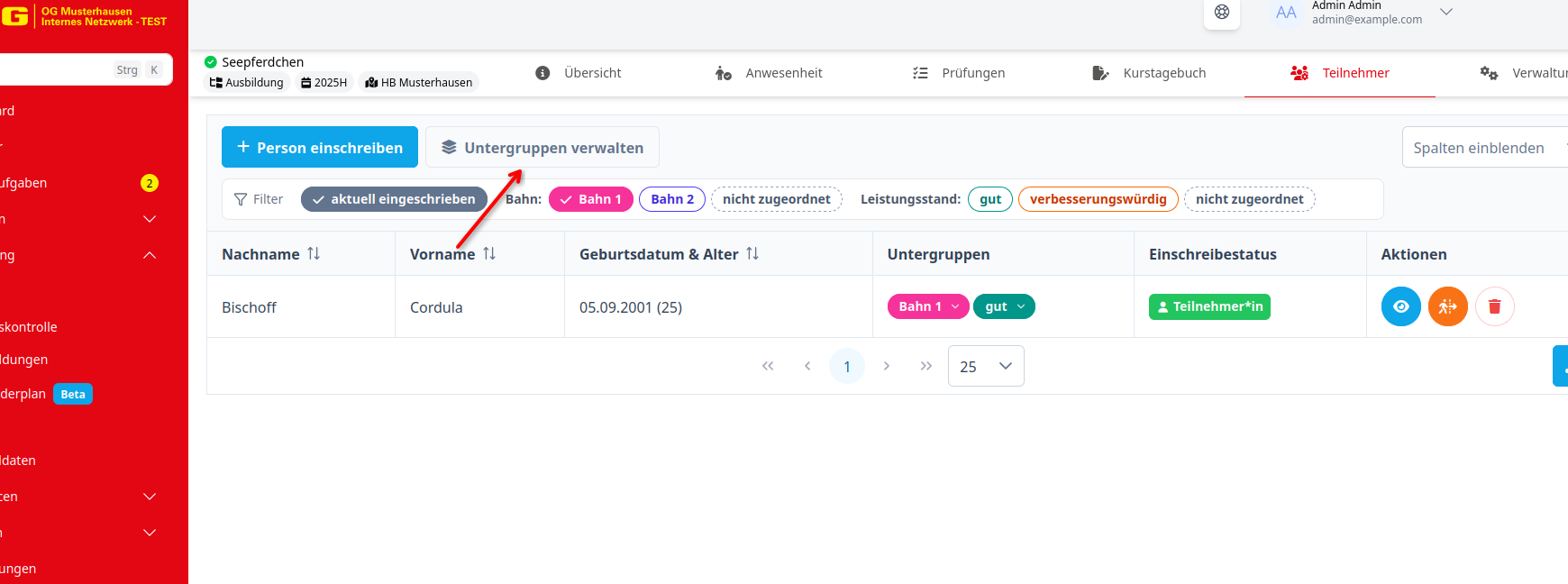
- Öffne deinen Kurs und wechsle in den Tab Teilnehmer.
- Tippe auf Untergruppen verwalten.
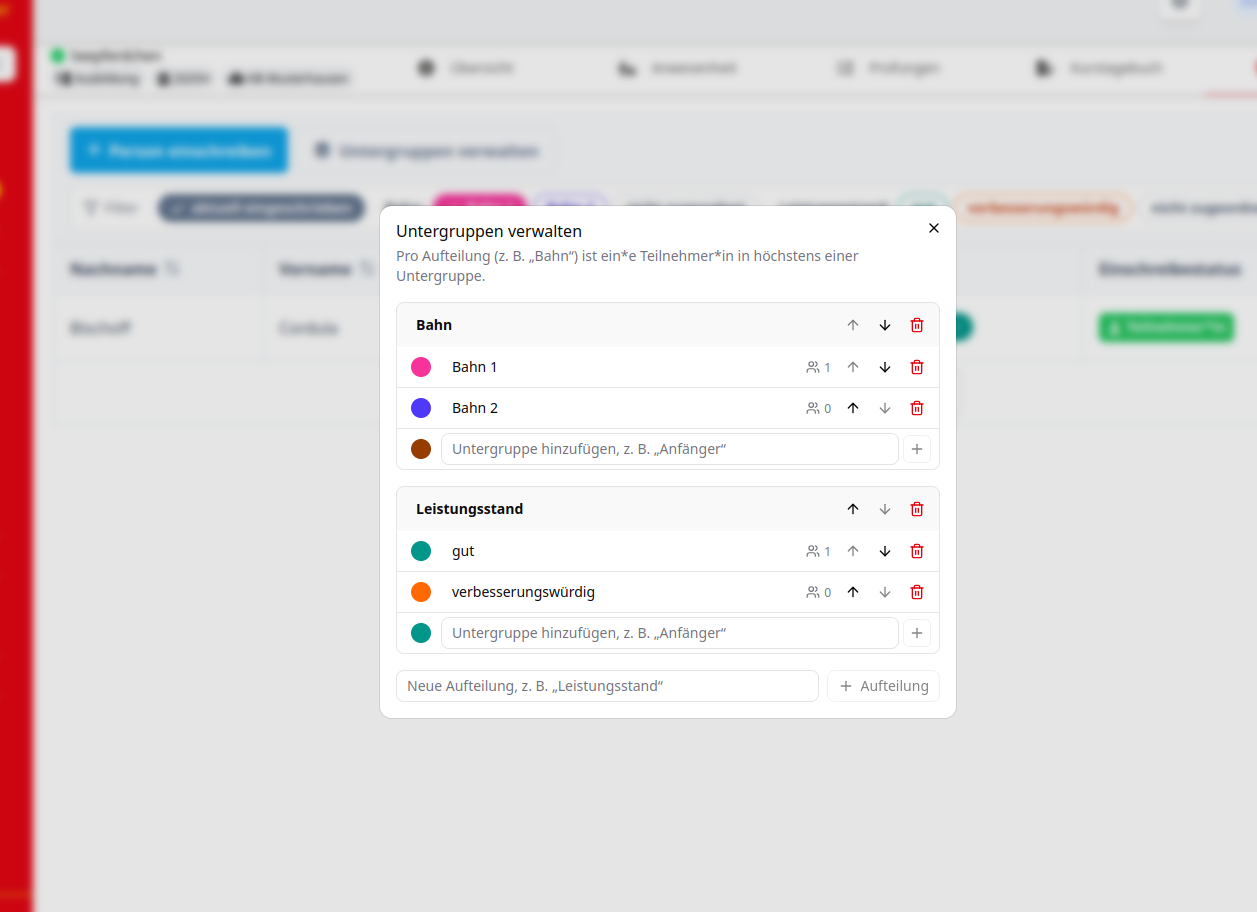
- Gib unten den Namen einer neuen Aufteilung ein (z. B. „Bahn“) und tippe auf + Aufteilung.
- Gib in der Zeile Untergruppe hinzufügen einen Namen ein (z. B. „Bahn 1“) und tippe auf + oder drücke Enter. Mit dem Farbpunkt links davon kannst du vorher eine Farbe wählen.
Später änderst du hier alles direkt:
- Umbenennen: Tippe auf den Namen, ändere ihn und tippe daneben.
- Farbe ändern: Tippe auf den Farbpunkt vor der Untergruppe.
- Reihenfolge: Verschiebe Aufteilungen und Untergruppen mit den Pfeilen.
- Löschen: Tippe auf den Papierkorb und bestätige. Dabei siehst du, wie viele Teilnehmer*innen noch zugeordnet sind. Diese Zuordnungen gehen beim Löschen verloren.
2. Teilnehmer*innen zuordnen
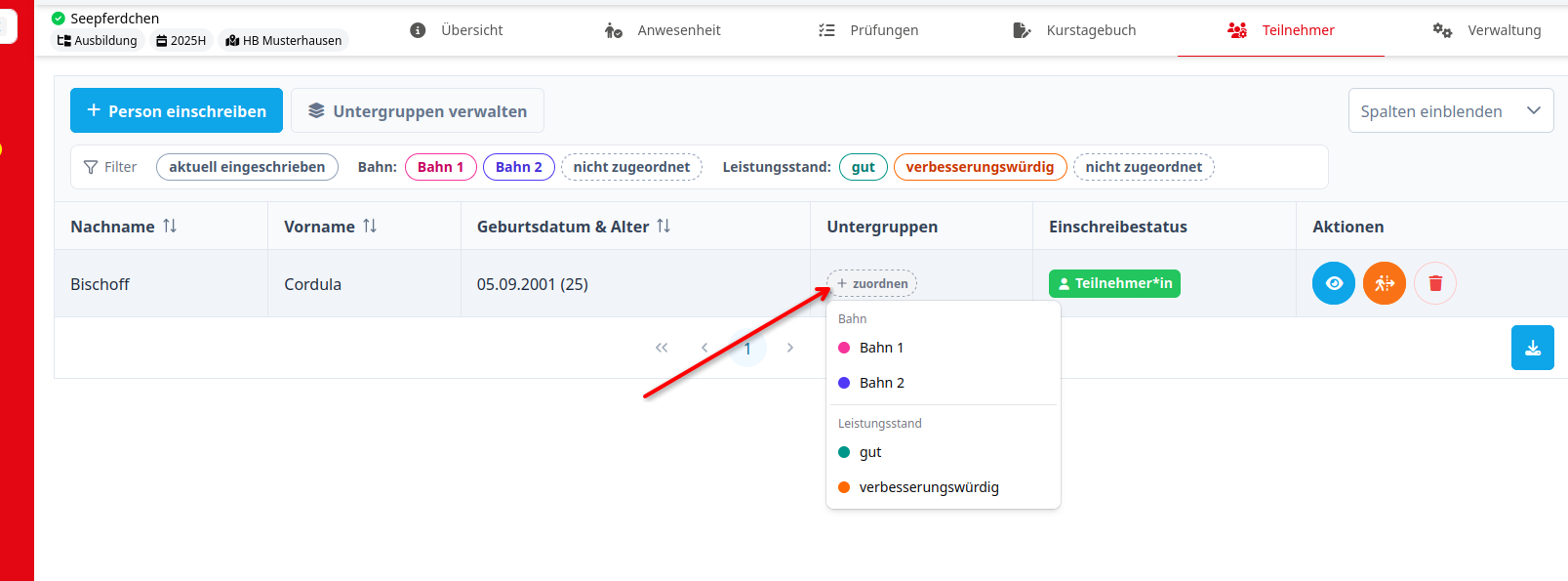
In der Teilnehmerliste gibt es die Spalte Untergruppen.
- Zuordnen: Tippe in der Zeile auf + zuordnen (bzw. +) und wähle die Untergruppe. Angeboten werden nur Aufteilungen, in denen die Person noch keine Untergruppe hat.
- Wechseln oder Entfernen: Tippe auf die farbige Untergruppe der Person. Im Menü wählst du eine andere Untergruppe derselben Aufteilung oder Aus „…“ entfernen.
Ehemalige Teilnehmer*innen siehst du weiterhin mit ihrer Untergruppe, ändern kannst du sie dort aber nicht mehr.
3. Nach Untergruppen filtern
Über der Liste findest du die Filter-Leiste:
- Tippe auf eine Untergruppe, um nur diese Personen zu sehen. Ein erneutes Tippen hebt den Filter wieder auf.
- nicht zugeordnet zeigt alle, die in dieser Aufteilung noch keine Untergruppe haben.
- Wählst du in mehreren Aufteilungen etwas aus, müssen alle Filter passen (z. B. „Fortgeschrittene“ und „Bahn 2“).
- aktuell eingeschrieben blendet Personen aus, die gerade nicht (mehr) im Kurs eingeschrieben sind.
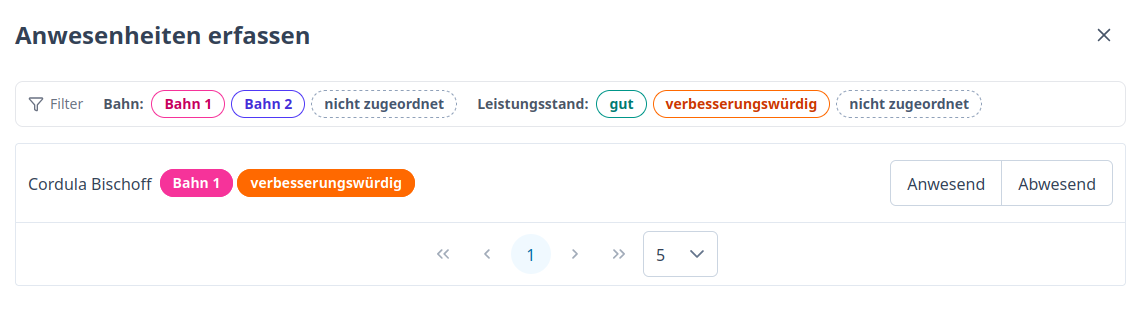
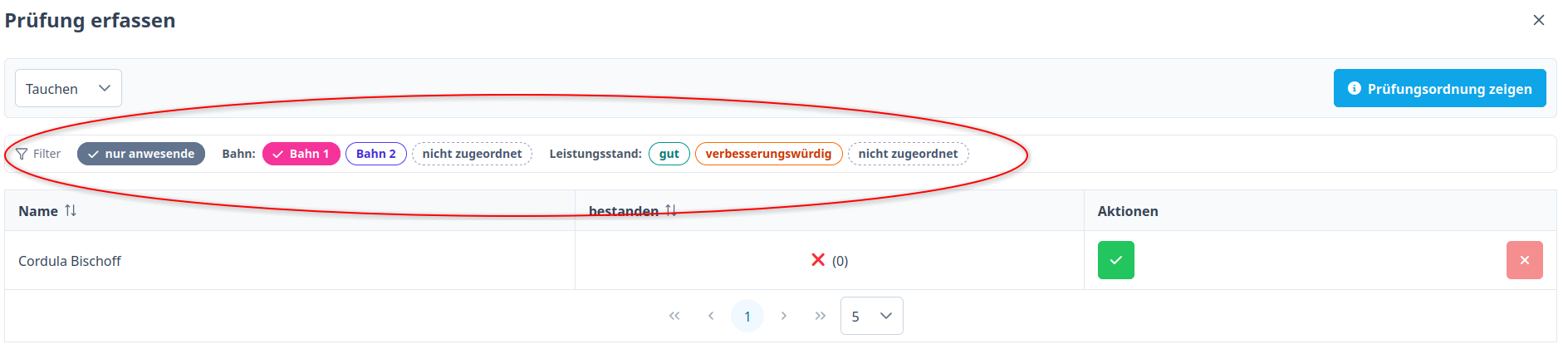
Dieselben Filter gibt es auch bei Anwesenheit erfassen, bei Prüfung erfassen (dort zusammen mit „nur anwesende“) und in der Prüfungsliste. Die Filter werden nicht gespeichert. Wenn du die Ansicht verlässt, siehst du wieder alle.
Gut zu wissen
- Gespeichert wird immer nur die aktuelle Aufteilung. Es gibt keinen Verlauf, und die Filter richten sich auch bei vergangenen Terminen nach der aktuellen Zuordnung.
- Untergruppen gelten nur für diesen einen Kurs. In anderen Kursen legst du sie bei Bedarf neu an.
- Zuordnen kannst du, wie auch bei der Anwesenheitsliste, nur während deiner Kurszeit.